19 Jun'26





Collegare le tue inserzioni eBay a BigCommerce ti permette di centralizzare la gestione dell'inventario e dei prezzi all'interno di un'unica piattaforma. Avendo un hub unificato per valori accurati di prezzo e stock, puoi ridurre significativamente il tempo dedicato agli aggiustamenti manuali su tutti i canali di vendita.
Ci possono essere casi in cui desideri collegare il tuo inventario eBay già esistente:
- Passare da un'altra integrazione di marketplace a Salestio
- Avere un negozio eBay consolidato prima di iniziare con BigCommerce
- Assumere la gestione di un altro negozio eBay
Salestio può coprire i casi sopra descritti offrendo strumenti per collegare il tuo account eBay e tutte le inserzioni in esso contenute con i prodotti BigCommerce corrispondenti.
Questo articolo si concentra sul collegamento di inserzioni eBay esistenti con prodotti BigCommerce in vendita. Oltre a questo, Salestio può pubblicare inserzioni eBay completamente nuove basate sul tuo inventario BigCommerce. Se il tuo negozio necessita di un mix di entrambi, ti suggeriamo di iniziare con la connessione dell'inventario eBay attivo; questo è il modo più semplice per coprire l'intero inventario ed evitare duplicati. Continua a leggere fino alla fine per saperne di più sulla pubblicazione di nuove inserzioni.
Assicurati che gli SKU corrispondano
Salestio si basa sullo SKU per identificare i prodotti sia su eBay che su BigCommerce. Per trovare corrispondenze tra le due piattaforme, l'app cerca una corrispondenza SKU. Se i tuoi SKU sono diversi, ti preghiamo di modificarli di conseguenza in BigCommerce o eBay.
Qualsiasi prodotto eBay pubblicato tramite Salestio utilizza lo SKU di BigCommerce per impostazione predefinita.
I prodotti dovrebbero anche avere una struttura di variazione corrispondente. Ad esempio, se hai un'inserzione eBay con 2 varianti di taglia e 3 di colore, l'articolo BigCommerce dovrebbe avere la stessa quantità.
Collega eBay e BigCommerce
Collega l'account eBay a Salestio
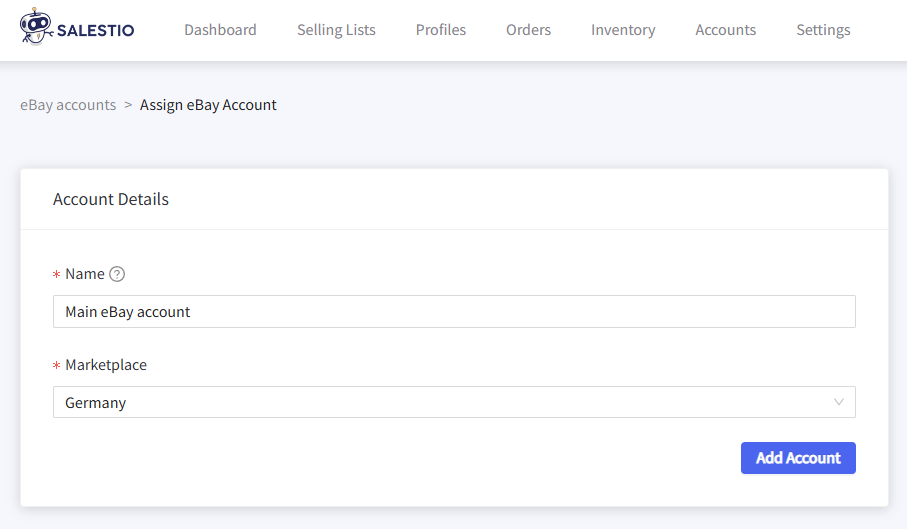
Prima di configurare il resto dell'app, collega Salestio al tuo account eBay. Vai su Salestio > scheda Account per accedere. Dai un nome al tuo account (qualsiasi nome va bene), scegli il marketplace eBay e salva. Accetta le autorizzazioni dell'app su eBay e le tue piattaforme sono ora collegate.
Aggiungi una Lista di Vendita (opzionale)
Le Liste di Vendita organizzano i prodotti BigCommerce nella tua app. Questo è un passaggio opzionale nel contesto del collegamento dei prodotti, poiché Salestio creerà i profili e le liste necessari quando richiesto. Creare una Lista di Vendita manualmente può essere utile se desideri personalizzare le opzioni di sincronizzazione o ordinare gli articoli in anticipo.
Scarica gli Inventari eBay
Per ottenere l'ultima lista di inventario dal tuo account eBay, vai su Salestio > scheda Inventario e clicca sul pulsante Scarica inventari. Seleziona l'account eBay di destinazione e conferma.
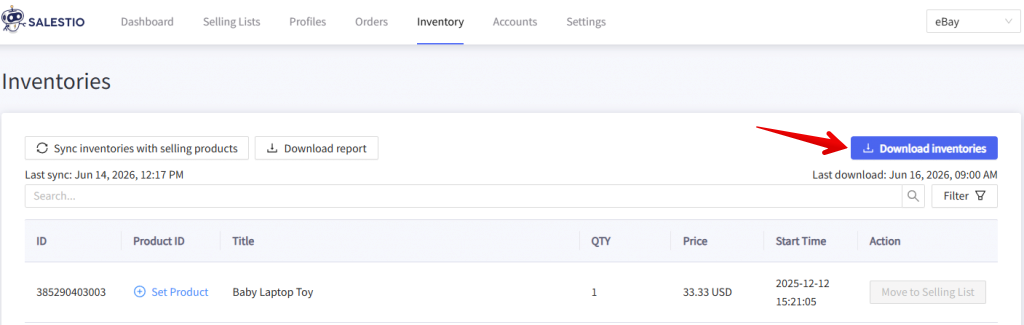
Dai a Salestio un po' di tempo per recuperare l'elenco delle tue inserzioni eBay. A seconda di quanti prodotti hai sul tuo account eBay, potrebbe volerci anche un'ora. Quando sarà pronto, vedrai l'elenco degli articoli eBay su questa pagina.
Collega i prodotti e controlla i risultati
Ci sono due opzioni per collegare gli articoli:
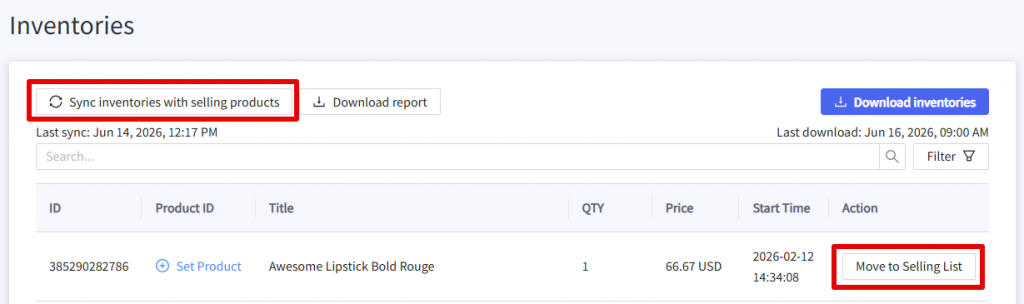
- Clicca sul pulsante Sincronizza inventari con prodotti in vendita nella scheda Inventario. Seleziona l'account eBay di destinazione e avvia la sincronizzazione in blocco. Salestio collegherà tutti i prodotti possibili.
Quando si collegano gli articoli tramite questa azione, Salestio aggiornerà automaticamente anche la quantità dopo che gli articoli sono stati collegati. - Seleziona gli articoli di destinazione nell'elenco e clicca sul pulsante Sposta nella Lista di Vendita per collegare singoli articoli.
Scegli la Lista di Vendita e Salestio creerà una connessione.
L'azione "Sposta nella Lista di Vendita" è possibile solo per le Liste di Vendita in Modalità Prodotto. Se stai utilizzando la Modalità Collezione, esegui invece l'azione "Sincronizza inventari...".
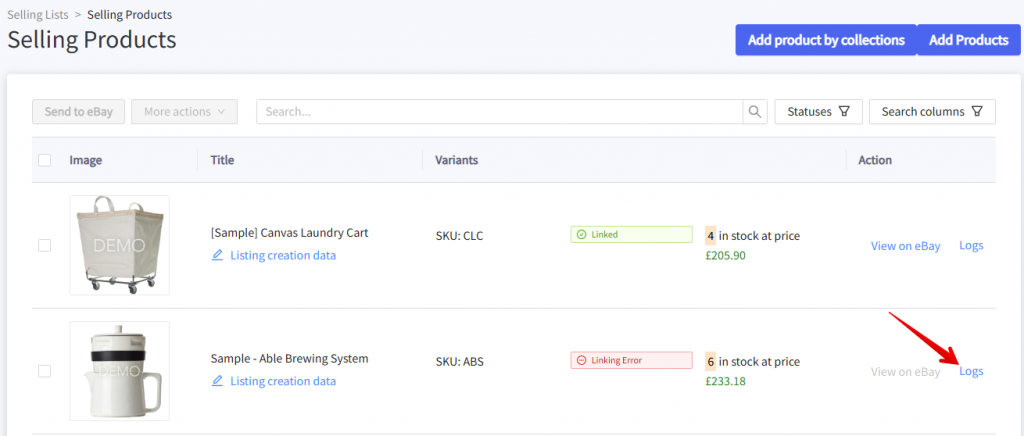
Controlla i risultati nella scheda Liste di Vendita. Se hai creato delle Liste di Vendita in precedenza, gli articoli rimarranno lì, ma lo stato cambierà in Collegato. Ciò significa che la connessione tra i prodotti BigCommerce ed eBay è stabilita e le scorte e i prezzi di BigCommerce verranno sincronizzati con eBay. Se Salestio trova alcuni articoli che non erano in nessuna delle Liste di Vendita, appariranno in una lista creata automaticamente chiamata "Migrated for account_name".
Se noti degli errori invece dello stato Collegato, controlla i log per scoprire cosa è successo:
La quantità deve essere un numero valido maggiore di 0Per risolvere questo errore, aggiungi un po' di scorte per questo articolo nella pagina del prodotto BigCommerce corrispondente e prova a inviarlo di nuovo.
Nome mancante nelle specifiche di variazione o nel set di specifiche di variazione.Questo messaggio può apparire quando la struttura di variazione di eBay non corrisponde al tuo prodotto BigCommerce. Puoi risolvere questo problema aggiungendo/rimuovendo le varianti eBay tramite Salestio (esegui l'azione Revisione Completa). È necessaria una configurazione aggiuntiva per pubblicare o aggiornare le informazioni dell'inserzione oltre al prezzo o alla quantità. Consulta la sezione "Pubblica nuove inserzioni su eBay" di seguito per maggiori dettagli.
Verifica la connessione
Se vuoi verificare se qualche articolo eBay rimane scollegato, controlla il rapporto dalla scheda Inventario. Passaggi rapidi per ottenere il rapporto:
- Vai su Salestio > Inventario e clicca su Scarica inventari per ottenere l'elenco aggiornato
- Clicca su "Scarica rapporto"
- Apri in un editor di fogli di calcolo a tua scelta
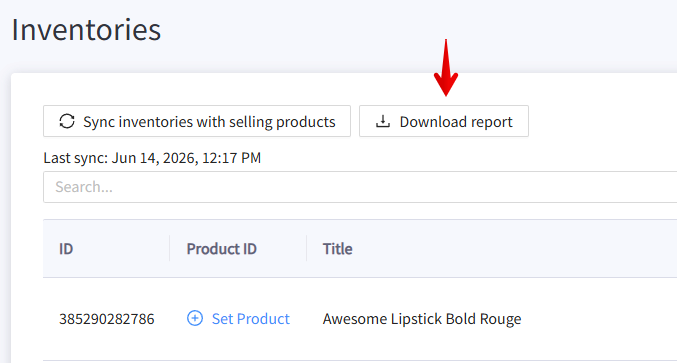
Articolo completo: Usa il rapporto di sincronizzazione in Salestio
Nel caso in cui alcuni articoli rimangano Non Collegati, segui i passaggi seguenti per verificare le impostazioni.
- Verifica se lo SKU corrisponde per la coppia di articoli BigCommerce – eBay. Se gli SKU sono diversi, modificali su una delle due piattaforme. Se lo modifichi su eBay, esegui di nuovo "Download inventories", quindi prova a sincronizzare ancora una volta.
- Verifica che l'account corretto sia selezionato nella "Selling List". Questo può essere visualizzato dalla scheda "Selling Lists". Se il prodotto è stato inserito in un elenco con impostazioni errate, Salestio lo aggiungerà anche a una "Selling List" "Migrated..." per l'account corrispondente. La selezione dell'account e del marketplace è bloccata dopo la creazione di una "Selling List". Per selezionare qualcosa di diverso, crea un'altra "Selling List".
Azioni di sincronizzazione
Salestio sincronizzerà gli articoli "Linked" automaticamente quando le scorte o il prezzo cambiano in BigCommerce. Se desideri inviare manualmente i numeri di scorte e/o prezzo da BigCommerce a eBay, esegui questa azione dalla scheda "Selling Lists". Seleziona la "Selling List" (o i singoli articoli al suo interno) ed esegui una delle azioni di aggiornamento (Revise QTY, Revise Price, Revise Quick).
Inoltre, puoi disabilitare la sincronizzazione automatica del prezzo e/o delle scorte (Salestio > Settings > eBay account settings), nonché affinare le regole di sincronizzazione. Consulta gli articoli seguenti per maggiori dettagli:
Regole di prezzo personalizzate per le inserzioni eBay e Amazon
Gestire le quantità delle inserzioni con Salestio
Full Revise aggiorna tutte le informazioni dell'inserzione, inclusi varianti, titoli e descrizioni. Per eseguire Full Revise, Salestio richiede la configurazione di un "Creation Profile" (vedi la sezione successiva per i dettagli).
Pubblica nuove inserzioni su eBay
Vedi i passaggi completi per configurare Salestio per la pubblicazione di seguito:
- Aggiungi il Creation Profile da Salestio > scheda Profiles.
eBay richiede informazioni aggiuntive per la pubblicazione dei prodotti sulla piattaforma, che possono essere specificate tramite il "Creation Profile" in Salestio. Qui puoi mappare le categorie BigCommerce alle categorie eBay, modificare i titoli e compilare le specifiche del prodotto, come materiali, colori e informazioni sulla conformità. - Crea un eBay Profile in Salestio > Profiles.
Qui, specifica il marketplace eBay, abilita la creazione del prodotto, seleziona il nuovo Creation Profile e aggiungi i dettagli di spedizione necessari (Paese, Località, Codice Postale) - Facoltativamente, crea un Description Template personalizzato in Salestio > Profiles se desideri apportare modifiche alle descrizioni di eBay. Puoi sempre utilizzare il modello predefinito, che invierà la descrizione di BigCommerce così com'è al marketplace. Vedi la guida seguente per suggerimenti sulla personalizzazione:
Modelli di descrizione eBay - Infine, aggiungi una Selling List o modifica quella attuale. Aggiungi il tuo nuovo eBay Profile e Description Template quando imposti le impostazioni della Selling List.
- Per pubblicare un articolo, aggiungilo a una Selling List, selezionalo ed esegui l'azione "Send to eBay":
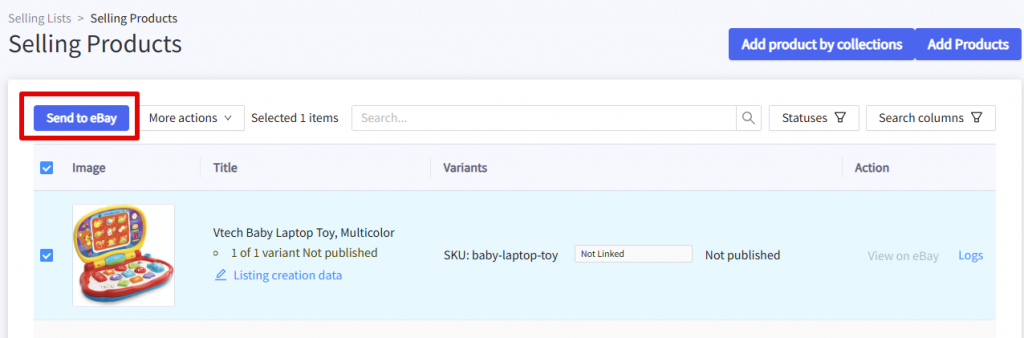
Articolo completo: Fai funzionare il tuo negozio eBay con Salestio per BigCommerce
Salestio assiste i venditori nell'integrazione di un negozio eBay già attivo nella gestione dell'inventario di BigCommerce. Seguendo i passaggi di questo articolo, puoi sincronizzare le due piattaforme in pochi semplici passaggi. Non hai ancora Salestio? Trova l'app su BigCommerce Apps.