17 Oct'25





Salestio vise à libérer du temps pour les vendeurs de places de marché, de sorte que de nombreuses fonctionnalités de l'application sont automatisées par défaut. Dans cet article, nous allons passer en revue les principales options d'automatisation, expliquer ce qui fonctionne dès le départ et vous aider à les configurer pour qu'elles répondent au mieux aux besoins de la boutique.
Ajouter et envoyer des produits
Vous aurez besoin d'une Liste de vente pour configurer Salestio pour la publication et la synchronisation des annonces sur les places de marché. Chaque intégration de place de marché possède son propre ensemble de Listes de vente, et vous pouvez en ajouter plusieurs. Lors de la création d'une Liste de vente, choisissez entre deux modes : Mode Produit ou Mode Collection.
Le mode Produit est l'option manuelle. De nouveaux articles peuvent être ajoutés manuellement à la page Liste de vente. Pour envoyer le produit, sélectionnez-le dans la liste et exécutez l'action "Envoyer à la place de marché".
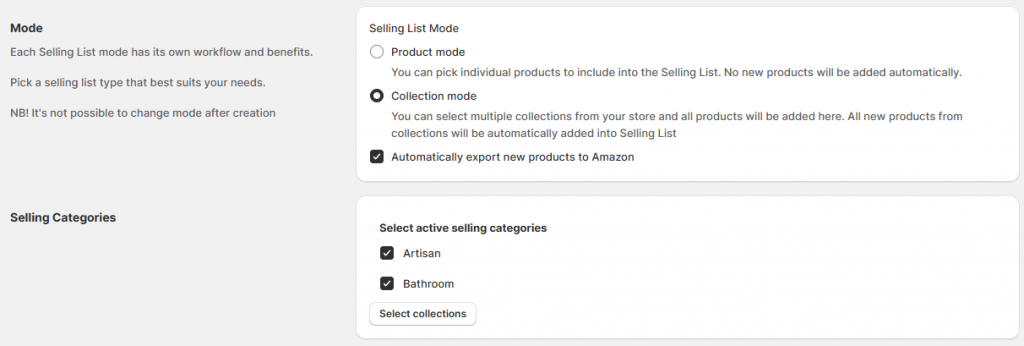
Le mode Collection permet aux vendeurs d'automatiser ce processus en extrayant des articles de collections sélectionnées dans la boutique. Si vous avez déjà configuré les bonnes collections, cela peut vous faire gagner du temps lors du choix des produits à vendre.
Les nouveaux articles ajoutés à une collection sélectionnée apparaîtront également dans la Liste de vente. Inversement, les articles seront supprimés de la Liste de vente lorsqu'ils seront retirés de la collection.
De plus, le mode Collection offre la possibilité d'exporter automatiquement de nouveaux produits. Activez-le si nécessaire. Avec cette option activée, chaque nouveau produit sera automatiquement publié sur la place de marché.
Pour tous les paramètres liés à la publication de produits, consultez les guides dédiés pour les intégrations Amazon, eBay et Etsy.
Mise à jour des niveaux de stock et des prix
Pour mettre à jour manuellement le niveau de stock ou le prix d'un article connecté, sélectionnez-le dans la Liste de vente et exécutez l'action Mettre à jour la quantité (Mettre à jour le prix) / Réviser la quantité (Réviser le prix).
L'exécution d'une mise à jour manuelle est utile après avoir lié des produits existants via l'onglet Inventaire dans Salestio. De cette façon, vous pouvez effectuer une synchronisation initiale pour aligner les articles de la place de marché avec la boutique en ligne.
Les mises à jour automatiques se produisent en arrière-plan chaque fois que le stock ou le prix dans la boutique change (par exemple, lorsqu'une vente a lieu).
Les paramètres liés aux mises à jour automatiques sont définis individuellement pour chaque compte de place de marché connecté. Accédez à Salestio > Paramètres et sélectionnez le compte cible dans la barre latérale. Modifiez les options dans la section Synchronisation des articles :
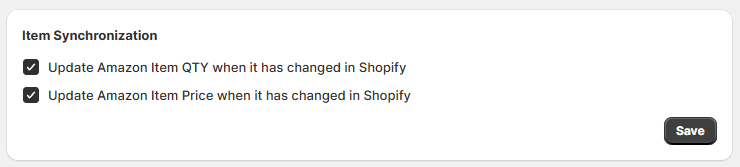
Par défaut, les mises à jour automatiques sont activées pour le prix et la quantité. Nous vous suggérons de laisser cette option activée, afin que Salestio puisse suivre les ventes de votre boutique et mettre à jour les annonces de la place de marché en conséquence.
Pour Etsy, les deux paramètres doivent être activés ou désactivés en même temps. Il s'agit d'une limitation technique de l'API Etsy.
Dans certaines situations, les mises à jour automatiques peuvent être indisponibles :
- Les articles ne sont pas liés ou ont un statut d'erreur. Salestio met automatiquement à jour uniquement les articles qui ont un statut Lié dans la Liste de vente. Si vous remarquez des erreurs, cliquez sur "Journaux" sur cet article et essayez de résoudre le problème, puis mettez à jour l'article manuellement pour relier le produit.
- Des modes de synchronisation spécifiques sont sélectionnés dans le Profil global. Certains des modes désactivent la synchronisation automatique, notamment Personnalisé, Metafields, Unique pour la quantité et Metafields pour le prix.
En savoir plus sur la configuration des prix ou des quantités :
Guide pratique : Configurer les règles de tarification dans Salestio
Comment gérer les quantités d'annonces avec Salestio
D'autres informations sur le produit (comme les titres ou les descriptions) ne peuvent être mises à jour que manuellement. Si vous avez apporté des modifications à la page du produit et que vous souhaitez qu'elles soient reflétées sur la place de marché, exécutez l'action correspondante à partir de la Liste de vente : Révision complète (pour eBay) ou Mettre à jour (pour Etsy).
Importer des commandes
La création automatique de commandes dans la boutique est activée par défaut. Salestio commencera à importer les commandes dès que le compte de la place de marché sera connecté. Salestio importe les commandes automatiquement, tant qu'un SKU correspondant de la commande est trouvé dans la boutique. De cette façon, vous pouvez vous concentrer sur les commandes créées dans la boutique et les exécuter directement là-bas.
La création automatique de commandes peut être activée ou désactivée dans Salestio > Paramètres. Chaque compte connecté a un paramètre distinct, sélectionnez-le donc d'abord dans la barre latérale :
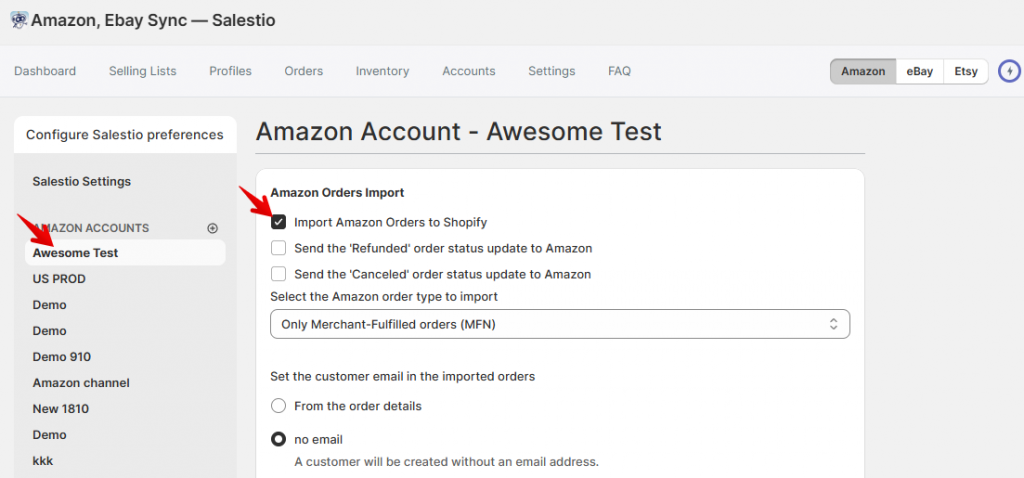
Lorsque la création automatique de commandes est désactivée, vous pouvez déplacer chaque commande manuellement. Toutes les nouvelles commandes des comptes de places de marché connectés apparaîtront dans l'onglet Salestio > Commandes. Cliquez sur n'importe quelle commande pour voir plus de détails :
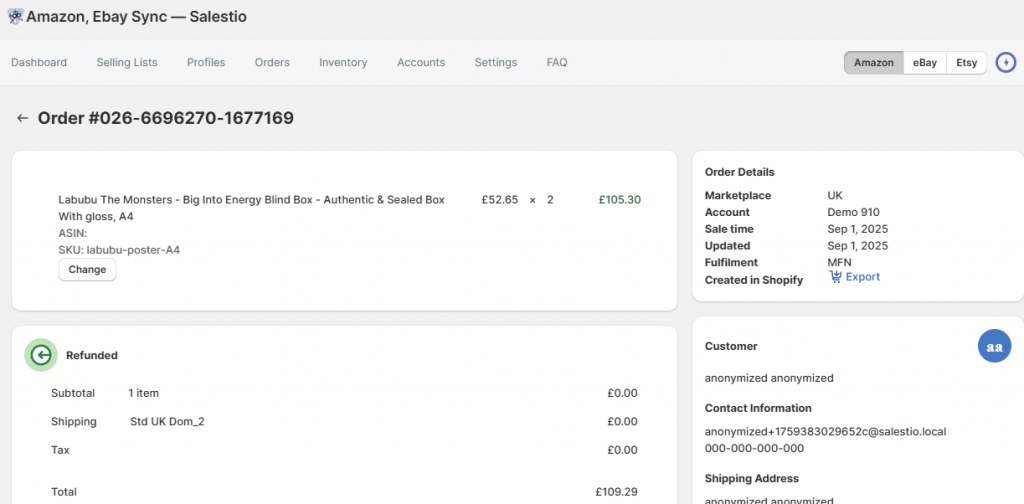
Pour créer manuellement la commande dans la boutique, cliquez sur "Exporter" dans la section Détails de la commande.
Consultez le guide complet sur tout ce qui concerne la synchronisation des commandes :
Traitement des commandes Amazon, eBay et Etsy dans Salestio
L'application offre des options de réglage fin pour synchroniser les produits de vos boutiques BigCommerce/Shopify/WooCommerce/Shopware vers Amazon, eBay et Etsy. Obtenez votre essai gratuit de 30 jours ici si ce n'est pas déjà fait.


