21 Aug'26




Se hai venduto attivamente su Amazon e ora desideri collegare i prodotti BigCommerce ai tuoi inventari di Seller Central, Salestio offre un modo semplice per farlo. L'app offre alcune personalizzazioni e opzioni per la connessione dei prodotti, quindi in questo articolo esploreremo le possibilità e spiegheremo il processo.
Prima di procedere con uno qualsiasi dei passaggi seguenti, collega l'account Amazon a Salestio. Questo può essere fatto nella scheda Salestio > Account.
L'articolo presuppone che l'Account Venditore abbia già alcune inserzioni pubblicate su Amazon. Per una guida su come pubblicare articoli Amazon tramite Salestio, consulta il post qui sotto:
Espandi il tuo negozio BigCommerce su Amazon con Salestio
Per collegare con successo gli articoli tra le piattaforme, i prodotti devono avere SKU corrispondenti. Presenteremo alcune soluzioni per i casi in cui gli SKU non corrispondono; continua a leggere per maggiori dettagli.
- Prepara la struttura della Lista di Vendita
- Scarica l'elenco dell'inventario da Amazon
- Collega gli articoli
- Rivedi i risultati
- Risoluzione dei problemi
(Opzionale) Prepara la struttura della Lista di Vendita
Questo è un passaggio opzionale perché Salestio può creare automaticamente la Lista di Vendita durante i passaggi successivi. L'aggiunta manuale di una Lista di Vendita ti consente di predefinire i tuoi profili e impostazioni. Altrimenti, i prodotti vengono sincronizzati con lo stesso prezzo e quantità del negozio BigCommerce.
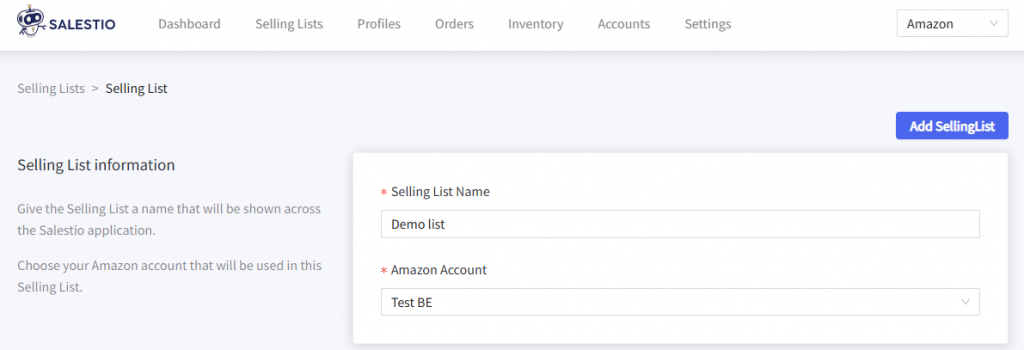
Quando configuri questo, scegli un nome per la Lista di Vendita, l'account Amazon e assegna un Profilo Globale (per impostare le quantità e le impostazioni di prezzo). Regola gli altri profili secondo necessità.
Dopo aver impostato la Lista di Vendita, aggiungi i tuoi prodotti utilizzando i pulsanti in alto. In modalità Categoria, i prodotti vengono aggiunti automaticamente, quindi, invece, dai all'app qualche minuto per popolare la tua lista. I prodotti appaiono nella Lista di Vendita con l'etichetta Non Collegato.
Scarica l'elenco dell'inventario da Amazon
Per avviare il processo di collegamento, dobbiamo recuperare le inserzioni Amazon disponibili sull'account. Vai alla scheda Salestio > Inventario e clicca su "Scarica inventari" per iniziare. Quando sono collegati più account Amazon, appariranno come opzioni selezionabili. Seleziona l'account di destinazione e clicca su "Scarica".
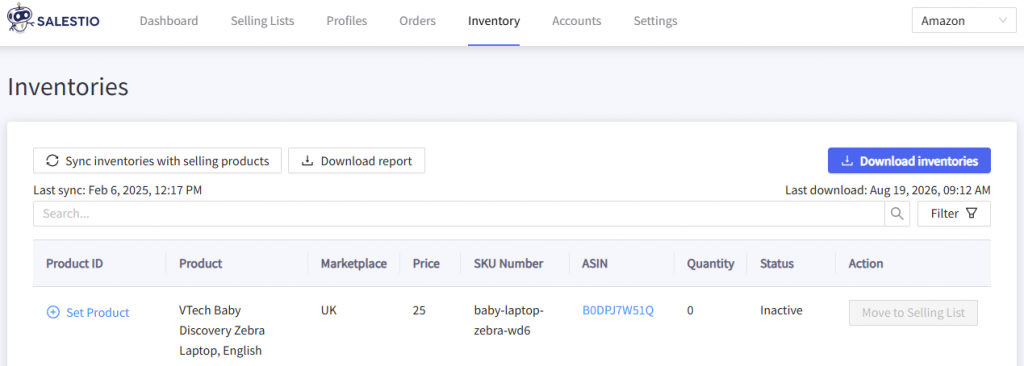
A seconda del numero di prodotti Amazon, potrebbero essere necessari dai 30 ai 60 minuti per visualizzare tutti i prodotti in Salestio.
Salestio scarica solo le inserzioni FBM dal tuo inventario Amazon.
Salestio utilizza lo SKU del prodotto per trovare coppie di articoli e stabilire una connessione. Se gli SKU corrispondono già, passa al passaggio successivo e inizia a collegare i prodotti.
Considera le due opzioni per risolvere la corrispondenza degli SKU nel caso in cui i tuoi prodotti abbiano SKU diversi tra le piattaforme:
- Modifica i prodotti BigCommerce per far corrispondere gli SKU ad Amazon.
- Configura una mappatura SKU in Salestio senza apportare modifiche a nessuno dei prodotti.
Collega gli articoli
Per avviare il processo di connessione, clicca sul pulsante Sincronizza inventari con prodotti in vendita nella scheda Inventario. Seleziona l'account Amazon di destinazione e avvia la sincronizzazione. Salestio cercherà tutte le corrispondenze dei prodotti, le collegherà automaticamente e aggiornerà la quantità di Amazon in base allo stock attuale in BigCommerce.
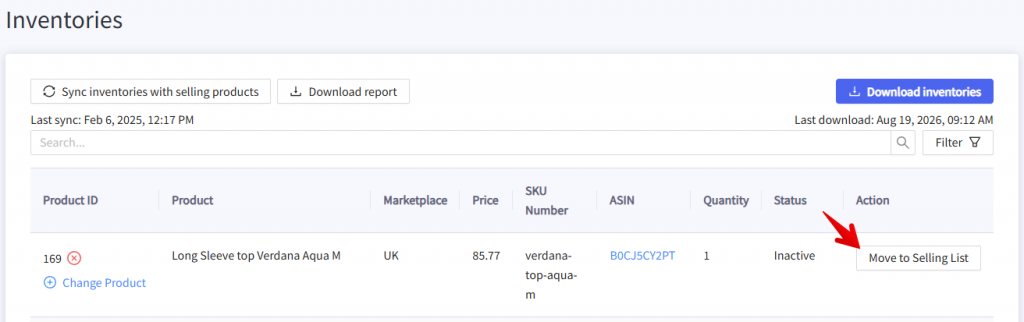
In alternativa, puoi collegare singoli articoli. Trova l'articolo di destinazione nell'elenco e clicca sul pulsante "Sposta nella Lista di Vendita". Seleziona la Lista di Vendita e Salestio creerà una connessione.
L'opzione "Sposta..." è disponibile solo per le Liste di Vendita in modalità Prodotto.
Rivedi i risultati
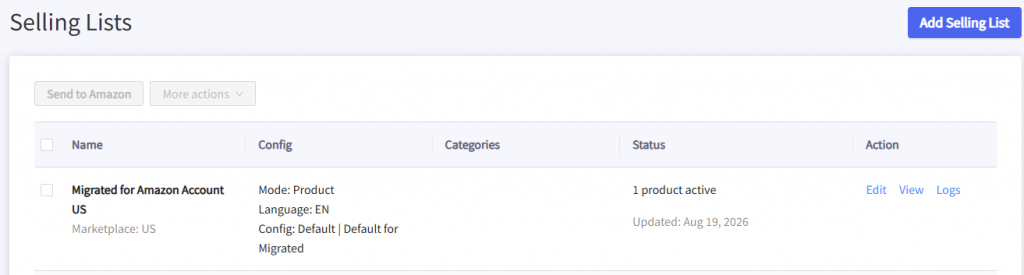
Controlla i risultati nella scheda Liste di Vendita. Se hai creato alcune Liste di Vendita in precedenza, gli articoli rimarranno lì, ma lo stato cambierà in "Collegato". Ciò significa che la connessione tra i prodotti BigCommerce e Amazon è stabilita e lo stock e i prezzi di Bigcommerce verranno sincronizzati con Amazon. Se Salestio trova alcuni articoli che non erano in nessuna delle Liste di Vendita, appariranno in una creata automaticamente chiamata "Migrato per nome_account marketplace_amazon".
Salestio sincronizzerà gli articoli "Collegati" in background quando lo stock o il prezzo cambiano in BigCommerce. Se desideri inviare immediatamente i numeri di stock e/o prezzo da BigCommerce ad Amazon, esegui questa azione manualmente dalla scheda Liste di Vendita.
Seleziona la Lista di Vendita (o singoli articoli al suo interno) ed esegui una delle azioni di aggiornamento (Aggiorna QTY, Aggiorna Prezzo, Aggiorna QTY & Prezzo).
Controlla il rapporto di sincronizzazione
Salestio offre un modo semplice per generare un rapporto di tutti gli articoli del marketplace e del loro stato di connessione:
- Vai a Salestio > scheda Inventario
- Clicca su Scarica inventari per ottenere un elenco prodotti aggiornato da Amazon
- Clicca su Scarica rapporto
- Apri il file in qualsiasi visualizzatore di fogli di calcolo
Ciascuno degli articoli Amazon nel rapporto presenta un valore "Collegato" (Sì o No), che indica se l'articolo sta ricevendo aggiornamenti tramite Salestio. Se noti articoli non collegati qui, cercali nella Lista di Vendita per vedere se ci sono problemi che impediscono la sincronizzazione.
Articolo completo: Usa il Rapporto di Sincronizzazione in Salestio
Risoluzione dei problemi
A seconda dell'app e della configurazione dell'account venditore, alcuni passaggi potrebbero non andare come previsto. Esaminiamo i possibili casi.
Prodotti mancanti dalla scheda Inventario
Salestio scarica gli articoli dall'account e dal marketplace selezionati. Questo è importante da tenere a mente quando si recupera l'elenco da Amazon.
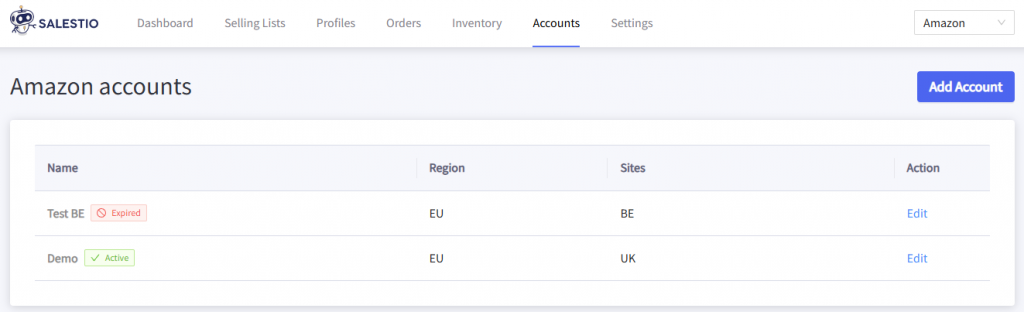
Controlla la connessione dell'account in Salestio e assicurati che le impostazioni siano corrette. Gli account collegati avranno un badge "Attivo", così come l'elenco dei marketplace connessi. Se mancano alcuni marketplace o l'account appare con un badge rosso, prova a riconnetterlo. Clicca sull'account nell'elenco, seleziona i marketplace e clicca su "Salva account" in basso.
Alcuni articoli rimangono Non Collegati
Per collegare gli articoli, Salestio verifica che SKU, account e marketplace corrispondano. Prova i passaggi seguenti per individuare il problema:
- Verifica che lo SKU corrisponda per la coppia di articoli Amazon – BigCommerce. Se gli SKU sono diversi, assegna quello corretto nella scheda Inventario e prova a sincronizzare di nuovo. Considera altre opzioni per abbinare gli SKU: modifica direttamente la pagina del prodotto BigCommerce o imposta una mappatura SKU per stabilire le coppie di SKU.
- Verifica che l'account e il marketplace corretti siano selezionati nell'Elenco di Vendita. Questo può essere visualizzato dalla scheda Elenchi di Vendita. Ad esempio, se devi collegare un articolo da Amazon IT, l'Elenco di Vendita deve essere configurato con l'account italiano e il marketplace Italia. Se il prodotto è stato inserito in un elenco con impostazioni errate, Salestio lo aggiungerà anche a un Elenco di Vendita "Migrato..." per il rispettivo marketplace.
La selezione dell'account e del marketplace è bloccata dopo la creazione di un Elenco di Vendita. Per selezionare qualcosa di diverso, crea un altro Elenco di Vendita.
Salestio assiste i venditori nell'integrazione di un negozio Amazon già attivo nella gestione dell'inventario di BigCommerce. Seguendo i passaggi di questo articolo, puoi sincronizzare le due piattaforme in pochi semplici passaggi. Non hai ancora Salestio? Trova l'app su BigCommerce Apps & Integrations e inizia una prova gratuita di 14 giorni.