21 Aug'26





Wenn Sie aktiv auf Amazon verkaufen und nun BigCommerce-Produkte mit Ihren Seller Central-Beständen verbinden möchten, bietet Salestio eine einfache Möglichkeit dazu. Die App bietet einige Anpassungen und Optionen für die Produktverbindung, daher werden wir in diesem Artikel die Möglichkeiten erkunden und den Prozess erläutern.
Bevor Sie mit einem der folgenden Schritte fortfahren, verbinden Sie das Amazon-Konto mit Salestio. Dies kann in Salestio > Registerkarte „Konten“ erfolgen.
Der Artikel geht davon aus, dass das Verkäuferkonto bereits einige Angebote auf Amazon veröffentlicht hat. Eine Anleitung zum Veröffentlichen von Amazon-Artikeln über Salestio finden Sie im folgenden Beitrag:
Erweitern Sie Ihren BigCommerce-Shop mit Salestio auf Amazon
Um die Artikel zwischen den Plattformen erfolgreich zu verbinden, müssen die Produkte übereinstimmende SKUs haben. Wir werden einige Lösungen für Fälle vorstellen, in denen die SKUs nicht übereinstimmen; lesen Sie weiter für weitere Details.
- Vorbereiten der Verkaufslistenstruktur
- Bestandsliste von Amazon herunterladen
- Artikel verbinden
- Ergebnisse überprüfen
- Fehlerbehebung
(Optional) Verkaufslistenstruktur vorbereiten
Dies ist ein optionaler Schritt, da Salestio die Verkaufsliste in den nächsten Schritten automatisch erstellen kann. Das manuelle Hinzufügen einer Verkaufsliste ermöglicht es Ihnen, Ihre eigenen Profile und Einstellungen vordefinieren. Andernfalls werden die Produkte mit dem gleichen Preis und der gleichen Menge wie im BigCommerce-Shop synchronisiert.
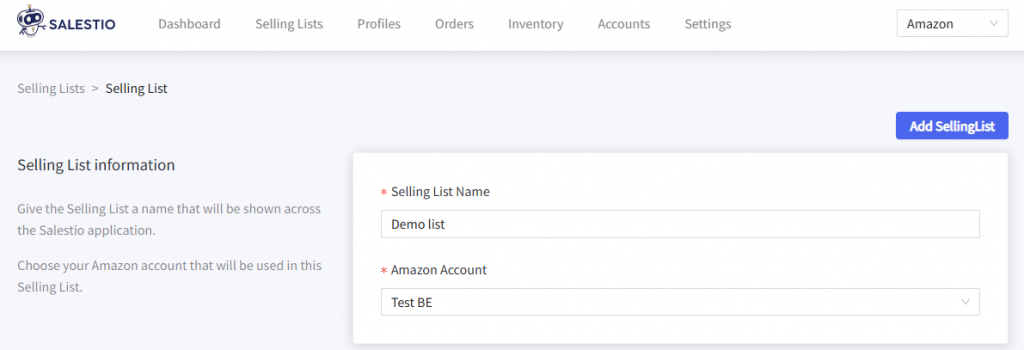
Wenn Sie dies einrichten, wählen Sie einen Namen für die Verkaufsliste, das Amazon-Konto und weisen Sie ein globales Profil zu (für die Einstellung von Menge und Preiseinstellungen). Passen Sie die anderen Profile nach Bedarf an.
Nachdem Sie die Verkaufsliste eingerichtet haben, fügen Sie Ihre Produkte mit den Schaltflächen oben hinzu. Im Kategorienmodus werden die Produkte automatisch hinzugefügt, geben Sie der App stattdessen ein paar Minuten Zeit, um Ihre Liste zu füllen. Die Produkte erscheinen in der Verkaufsliste mit dem Label Nicht verknüpft.
Bestandsliste von Amazon herunterladen
Um den Verknüpfungsprozess zu starten, müssen wir die verfügbaren Amazon-Angebote auf dem Konto abrufen. Gehen Sie zu Salestio > Registerkarte „Inventar“ und klicken Sie auf „Inventare herunterladen“, um zu beginnen. Wenn mehrere Amazon-Konten verbunden sind, werden diese als auswählbare Optionen angezeigt. Wählen Sie das Zielkonto aus und klicken Sie auf „Herunterladen“.
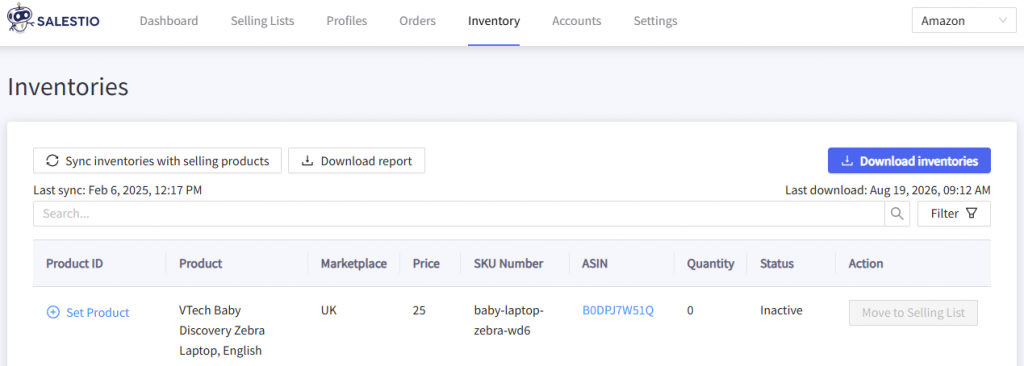
Je nach Anzahl der Amazon-Produkte kann es 30 bis 60 Minuten dauern, bis alle Produkte in Salestio angezeigt werden.
Salestio lädt nur FBM-Angebote aus Ihrem Amazon-Inventar herunter.
Salestio verwendet die Produkt-SKU, um Artikelpaare zu finden und eine Verbindung herzustellen. Wenn die SKUs bereits übereinstimmen, fahren Sie mit dem nächsten Schritt fort und beginnen Sie mit der Verbindung der Produkte.
Betrachten Sie die beiden Optionen zur Lösung von SKU-Übereinstimmungen, falls Ihre Produkte auf den Plattformen unterschiedliche SKUs haben:
- Bearbeiten Sie die BigCommerce-Produkte, um die SKUs an Amazon anzupassen.
- Konfigurieren Sie ein SKU-Mapping in Salestio, ohne Änderungen an den Produkten vorzunehmen.
Artikel verbinden
Um den Verbindungsprozess zu starten, klicken Sie auf die Schaltfläche Inventare mit Verkaufsprodukten synchronisieren auf der Registerkarte „Inventar“. Wählen Sie das Ziel-Amazon-Konto aus und starten Sie die Synchronisierung. Salestio sucht alle Produktübereinstimmungen, verbindet sie automatisch und aktualisiert die Amazon-Menge entsprechend dem aktuellen Lagerbestand in BigCommerce.
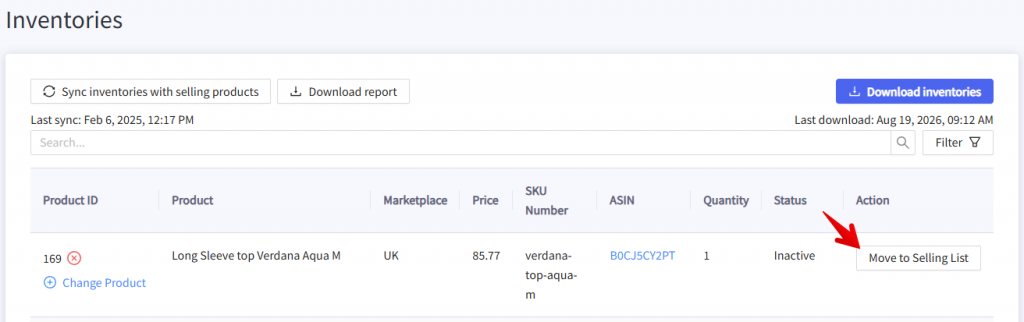
Als weitere Option können Sie einzelne Artikel verknüpfen. Suchen Sie den Zielartikel in der Liste und klicken Sie auf die Schaltfläche „In Verkaufsliste verschieben“. Wählen Sie die Verkaufsliste aus, und Salestio erstellt eine Verbindung.
Die Option „Verschieben…“ ist nur für Verkaufslisten im Produktmodus verfügbar.
Ergebnisse überprüfen
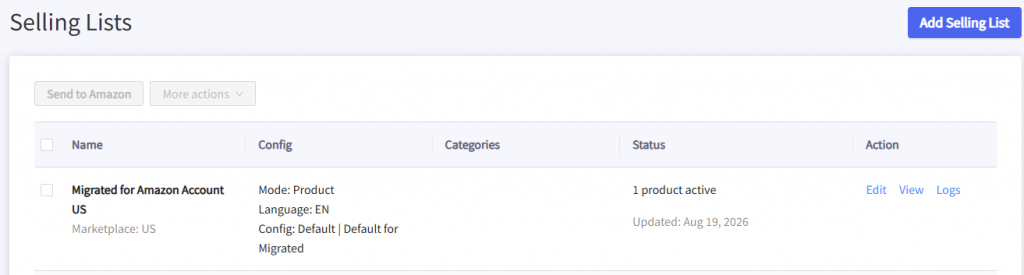
Überprüfen Sie die Ergebnisse auf der Registerkarte „Verkaufslisten“. Wenn Sie zuvor Verkaufslisten erstellt haben, bleiben die Artikel dort, aber der Status ändert sich auf „Verknüpft“. Dies bedeutet, dass die Verbindung zwischen BigCommerce- und Amazon-Produkten hergestellt ist und BigCommerce-Bestand und -Preise mit Amazon synchronisiert werden. Wenn Salestio Artikel findet, die sich in keiner der Verkaufslisten befanden, erscheinen sie in einer automatisch erstellten Liste namens „Migriert für Kontoname Amazon-Marktplatz“.
Salestio synchronisiert die „Verknüpften“ Artikel im Hintergrund, wenn sich Lagerbestand oder Preis in BigCommerce ändern. Wenn Sie die Lagerbestands- und/oder Preisdaten von BigCommerce sofort an Amazon übertragen möchten, führen Sie diese Aktion manuell über die Registerkarte „Verkaufslisten“ aus.
Wählen Sie die Verkaufsliste (oder einzelne Artikel darin) aus und führen Sie eine der Aktualisierungsaktionen aus (QTY aktualisieren, Preis aktualisieren, QTY & Preis aktualisieren).
Synchronisierungsbericht prüfen
Salestio bietet eine einfache Möglichkeit, einen Bericht über alle Marktplatzartikel und deren Verbindungsstatus zu erstellen:
- Gehen Sie zu Salestio > Registerkarte „Inventar“
- Klicken Sie auf Inventare herunterladen, um eine aktualisierte Produktliste von Amazon zu erhalten
- Klicken Sie auf Bericht herunterladen
- Öffnen Sie die Datei in einem beliebigen Tabellenkalkulationsprogramm
Jeder Amazon-Artikel im Bericht enthält einen „Verknüpft“-Wert (Ja oder Nein), der angibt, ob der Artikel über Salestio aktualisiert wird. Wenn Sie hier Artikel bemerken, die nicht verknüpft sind, suchen Sie diese in der Verkaufsliste, um festzustellen, ob es Probleme gibt, die die Synchronisierung verhindern.
Vollständiger Artikel: Anleitung: Synchronisierungsbericht in Salestio verwenden
Fehlerbehebung
Abhängig von der App- und Verkäuferkontokonfiguration können einige Schritte nicht wie geplant verlaufen. Lassen Sie uns die möglichen Fälle überprüfen.
Produkte fehlen auf der Registerkarte „Inventar“
Salestio lädt die Artikel vom ausgewählten Konto und Marktplatz herunter. Dies ist wichtig zu beachten, wenn die Liste von Amazon abgerufen wird.
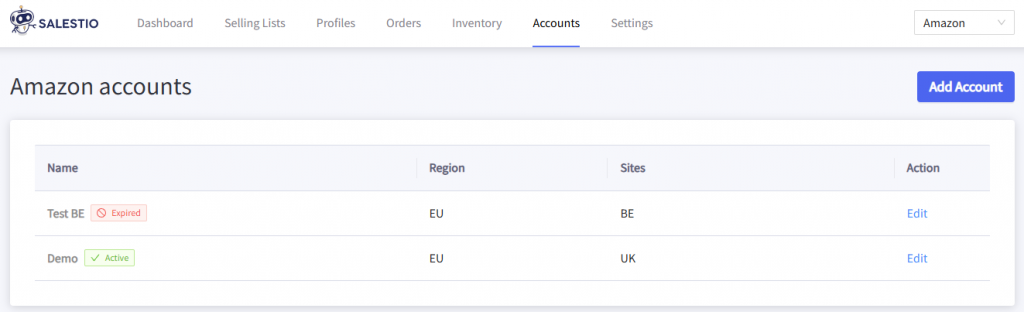
Überprüfen Sie die Kontoverbindung in Salestio und stellen Sie sicher, dass die Einstellungen korrekt sind. Verknüpfte Konten haben ein „Aktiv“-Abzeichen sowie die Liste der verbundenen Marktplätze. Wenn einige Marktplätze fehlen oder das Konto mit einem roten Abzeichen angezeigt wird, versuchen Sie, es erneut zu verbinden. Klicken Sie auf das Konto in der Liste, wählen Sie die Marktplätze aus und klicken Sie unten auf „Konto speichern“.
Einige Artikel bleiben „Nicht verknüpft“
Um die Artikel zu verknüpfen, prüft Salestio, ob SKU, Konto und Marktplatz übereinstimmen. Bitte versuchen Sie die folgenden Schritte, um das Problem zu finden:
- Prüfen Sie, ob die SKU für das Amazon – BigCommerce Artikelpaar übereinstimmt. Wenn die SKUs unterschiedlich sind, weisen Sie die richtige auf der Registerkarte „Inventar“ zu und versuchen Sie erneut zu synchronisieren. Berücksichtigen Sie andere Optionen, um die SKUs abzugleichen: Bearbeiten Sie die BigCommerce-Produktseite direkt oder richten Sie ein SKU-Mapping ein, um die SKU-Paare zu erstellen.
- Prüfen Sie, ob das richtige Konto und der richtige Marktplatz in der Verkaufsliste ausgewählt sind. Dies kann auf der Registerkarte „Verkaufslisten“ eingesehen werden. Wenn Sie beispielsweise einen Artikel von Amazon IT verknüpfen müssen, muss die Verkaufsliste mit dem italienischen Konto und dem italienischen Marktplatz konfiguriert werden. Wenn das Produkt in eine Liste mit falschen Einstellungen platziert wurde, fügt Salestio es auch einer „Migrierten…“ Verkaufsliste für den jeweiligen Marktplatz hinzu.
Die Auswahl von Konto und Marktplatz ist nach dem Erstellen einer Verkaufsliste gesperrt. Um etwas anderes auszuwählen, erstellen Sie bitte eine weitere Verkaufsliste.
Salestio unterstützt Verkäufer bei der Integration eines bereits laufenden Amazon-Shops in die BigCommerce-Bestandsverwaltung. Indem Sie die Schritte aus diesem Artikel befolgen, können Sie die beiden Plattformen in wenigen einfachen Schritten synchronisieren. Sie haben Salestio noch nicht? Finden Sie die App unter BigCommerce Apps & Integrationen und starten Sie eine kostenlose 14-tägige Testphase.