21 Aug'26





Si vous vendez activement sur Amazon et que vous souhaitez maintenant connecter les produits BigCommerce à vos inventaires Seller Central, Salestio vous offre un moyen facile de le faire. L'application propose quelques personnalisations et options pour la connexion des produits, donc dans cet article, nous explorerons les possibilités et expliquerons le processus.
Avant de procéder à l'une des étapes ci-dessous, connectez le compte Amazon à Salestio. Cela peut être fait dans Salestio > onglet Comptes.
L'article suppose que le compte vendeur a déjà des annonces publiées sur Amazon. Pour un guide sur la publication d'articles Amazon via Salestio, consultez l'article ci-dessous :
Développez votre boutique BigCommerce sur Amazon avec Salestio
Pour connecter avec succès les articles entre les plateformes, les produits doivent avoir des SKU correspondants. Nous présenterons quelques solutions pour les cas où les SKU ne correspondent pas ; continuez à lire pour plus de détails.
- Préparer la structure de la liste de vente
- Télécharger la liste d'inventaire depuis Amazon
- Connecter les articles
- Examiner les résultats
- Dépannage
(Facultatif) Préparer la structure de la liste de vente
Il s'agit d'une étape facultative car Salestio peut créer automatiquement la liste de vente lors des étapes suivantes. L'ajout manuel d'une liste de vente vous permet de prédéfinir vos propres profils et paramètres. Sinon, les produits sont synchronisés avec le même prix et la même quantité que dans la boutique BigCommerce.
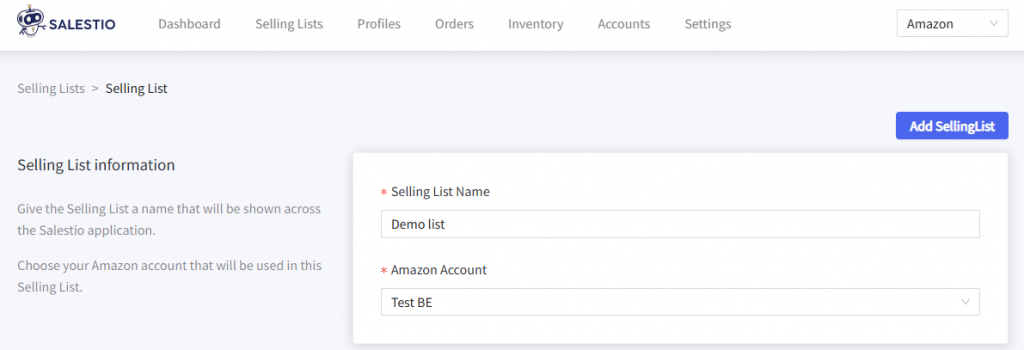
Lors de la configuration, choisissez un nom pour la liste de vente, le compte Amazon et attribuez un profil global (pour définir les paramètres de quantité et de prix). Ajustez les autres profils selon vos besoins.
Après avoir configuré la liste de vente, ajoutez vos produits à l'aide des boutons en haut. En mode Catégorie, les produits sont ajoutés automatiquement, alors donnez plutôt à l'application quelques minutes pour remplir votre liste. Les produits apparaissent dans la liste de vente avec une étiquette Non lié.
Télécharger la liste d'inventaire depuis Amazon
Pour démarrer le processus de liaison, nous devons récupérer les annonces Amazon disponibles sur le compte. Allez dans Salestio > onglet Inventaire et cliquez sur "Télécharger les inventaires" pour commencer. Lorsque plusieurs comptes Amazon sont connectés, ils apparaîtront comme des options sélectionnables. Sélectionnez le compte cible et cliquez sur "Télécharger".
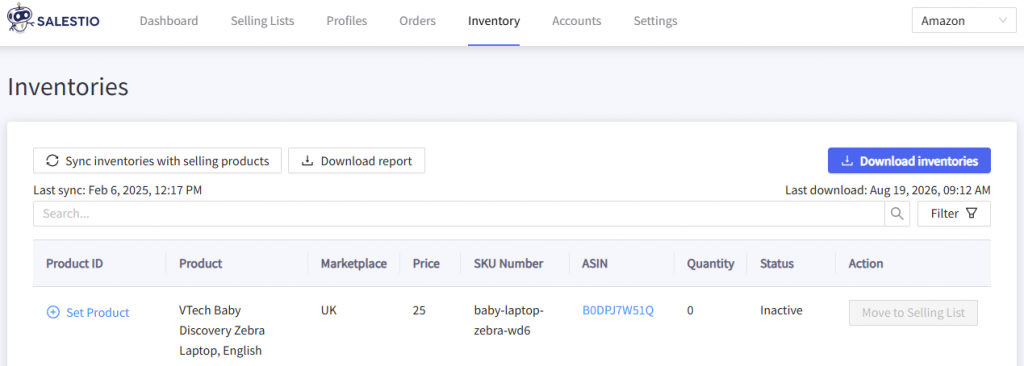
Selon le nombre de produits Amazon, il peut falloir 30 à 60 minutes pour afficher tous les produits dans Salestio.
Salestio télécharge uniquement les annonces FBM de votre inventaire Amazon.
Salestio utilise le SKU du produit pour trouver des paires d'articles et établir une connexion. Si les SKU correspondent déjà, passez à l'étape suivante et commencez à connecter les produits.
Considérez les deux options pour résoudre la correspondance des SKU au cas où vos produits auraient des SKU différents sur les plateformes :
- Modifiez les produits BigCommerce pour faire correspondre les SKU à Amazon.
- Configurez un mappage de SKU dans Salestio sans modifier aucun des produits.
Connecter les articles
Pour démarrer le processus de connexion, cliquez sur le bouton Synchroniser les inventaires avec les produits de vente dans l'onglet Inventaire. Sélectionnez le compte Amazon cible et démarrez la synchronisation. Salestio recherchera toutes les correspondances de produits, les connectera automatiquement et mettra à jour la quantité Amazon en fonction du stock actuel dans BigCommerce.
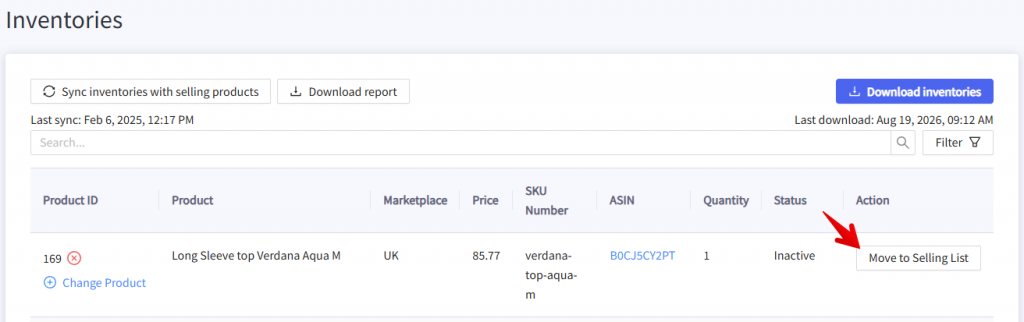
Comme autre option, vous pouvez lier des articles individuels. Trouvez l'article cible dans la liste et cliquez sur le bouton "Déplacer vers la liste de vente". Sélectionnez la liste de vente, et Salestio créera une connexion.
L'option "Déplacer..." n'est disponible que pour les listes de vente en mode Produit.
Examiner les résultats
Vérifiez les résultats dans l'onglet Listes de vente. Si vous avez créé des listes de vente au préalable, les articles y resteront, mais le statut passera à "Lié". Cela signifie que la connexion entre les produits BigCommerce et Amazon est établie, et que le stock et les prix BigCommerce seront synchronisés avec Amazon. Si Salestio trouve des articles qui ne figuraient dans aucune des listes de vente, ils apparaîtront dans une liste créée automatiquement appelée "Migré pour nom_du_compte marketplace_amazon".
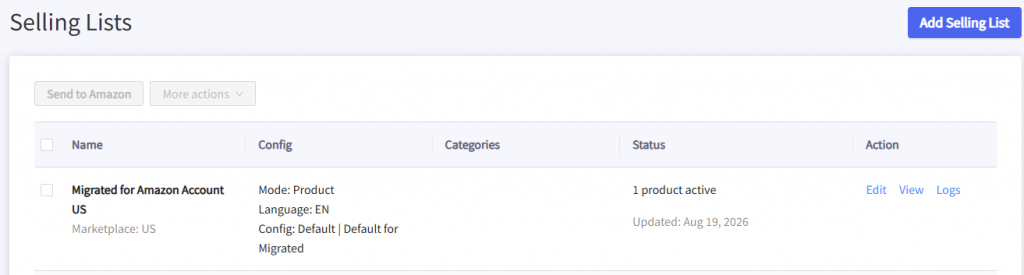
Salestio synchronisera les articles "Liés" en arrière-plan lorsque le stock ou le prix changera dans BigCommerce. Si vous souhaitez pousser immédiatement les chiffres de stock et/ou de prix de BigCommerce vers Amazon, exécutez cette action manuellement depuis l'onglet Listes de vente.
Sélectionnez la liste de vente (ou les articles individuels à l'intérieur) et exécutez l'une des actions de mise à jour (Mettre à jour QTE, Mettre à jour Prix, Mettre à jour QTE & Prix).
Vérifier le rapport de synchronisation
Salestio offre un moyen simple de générer un rapport de tous les articles du marché et de leur statut de connexion :
- Allez dans Salestio > onglet Inventaire
- Cliquez sur Télécharger les inventaires pour obtenir une liste de produits mise à jour depuis Amazon
- Cliquez sur Télécharger le rapport
- Ouvrez le fichier dans n'importe quel lecteur de feuille de calcul
Chacun des articles Amazon du rapport présente une valeur "Lié" (Oui ou Non), indiquant si l'article reçoit des mises à jour via Salestio. Si vous remarquez des articles qui ne sont pas liés ici, recherchez-les dans la liste de vente pour voir s'il y a des problèmes empêchant la synchronisation.
Article complet : Comment utiliser le rapport de synchronisation dans Salestio
Dépannage
Selon l'application et la configuration du compte Vendeur, certaines étapes peuvent ne pas se dérouler comme prévu. Passons en revue les cas possibles.
Produits manquants dans l'onglet Inventaire
Salestio télécharge les articles depuis le compte et la place de marché sélectionnés. Il est important de garder cela à l'esprit lors de la récupération de la liste depuis Amazon.
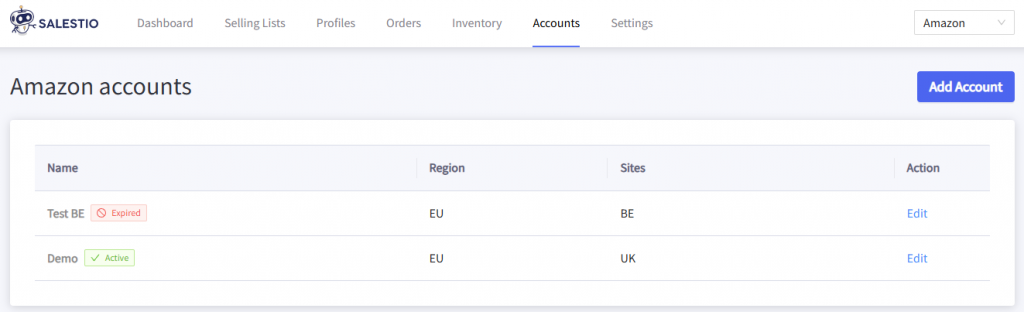
Vérifiez la connexion du compte dans Salestio et assurez-vous que les paramètres sont corrects. Les comptes liés auront un badge « Actif », ainsi que la liste des places de marché connectées. Si certaines places de marché sont manquantes ou si le compte apparaît avec un badge rouge, essayez de le reconnecter. Cliquez sur le compte dans la liste, sélectionnez les places de marché et cliquez sur « Enregistrer le compte » en bas.
Certains articles restent non liés
Pour lier les articles, Salestio vérifie si le SKU, le compte et la place de marché correspondent. Veuillez essayer les étapes ci-dessous pour trouver le problème :
- Vérifiez si le SKU correspond pour la paire d'articles Amazon – BigCommerce. Si les SKU sont différents, attribuez le bon dans l'onglet Inventaire et essayez de synchroniser à nouveau. Considérez d'autres options pour faire correspondre les SKU : modifier directement la page produit BigCommerce ou configurer un mappage de SKU pour établir les paires de SKU.
- Vérifiez si le bon compte et la bonne place de marché sont sélectionnés dans la Liste de vente. Cela peut être consulté depuis l'onglet Listes de vente. Par exemple, si vous devez lier un article d'Amazon IT, la Liste de vente doit être configurée avec le compte italien et la place de marché Italie. Si le produit a été placé dans une liste avec des paramètres incorrects, Salestio l'ajoutera également à une Liste de vente « Migrée… » pour la place de marché respective.
La sélection du compte et de la place de marché est verrouillée après la création d'une Liste de vente. Pour sélectionner quelque chose de différent, veuillez créer une autre Liste de vente.
Salestio aide les vendeurs à intégrer un magasin Amazon déjà en activité dans la gestion des stocks de BigCommerce. En suivant les étapes de cet article, vous pouvez synchroniser les deux plateformes en quelques étapes simples. Vous n'avez pas encore Salestio ? Trouvez l'application sur BigCommerce Apps & Integrations et commencez un essai gratuit de 14 jours.