21 Aug'26


Si has estado vendiendo activamente en Amazon y ahora quieres conectar los productos de BigCommerce a tus inventarios de Seller Central, Salestio tiene una forma sencilla de hacerlo. La aplicación ofrece algunas personalizaciones y opciones para la conexión de productos, por lo que en este artículo exploraremos las posibilidades y explicaremos el proceso.
Antes de proceder con cualquiera de los pasos siguientes, conecta la cuenta de Amazon a Salestio. Esto se puede hacer en Salestio > pestaña Cuentas.
El artículo asume que la cuenta de vendedor ya tiene algunos listados publicados en Amazon. Para una guía sobre cómo publicar artículos de Amazon a través de Salestio, consulta la siguiente publicación:
Expande tu tienda BigCommerce a Amazon con Salestio
Para conectar correctamente los artículos entre plataformas, los productos deben tener SKUs coincidentes. Presentaremos algunas soluciones para los casos en que los SKUs no coinciden; sigue leyendo para obtener más detalles.
- Prepara la estructura de la lista de venta
- Descarga la lista de inventario de Amazon
- Conecta los artículos
- Revisa los resultados
- Solución de problemas
(Opcional) Prepara la estructura de la lista de venta
Este es un paso opcional porque Salestio puede crear la lista de venta automáticamente durante los siguientes pasos. Agregar una lista de venta manualmente te permite predefinir tus propios perfiles y configuraciones. De lo contrario, los productos se sincronizan con el mismo precio y cantidad que en la tienda BigCommerce.
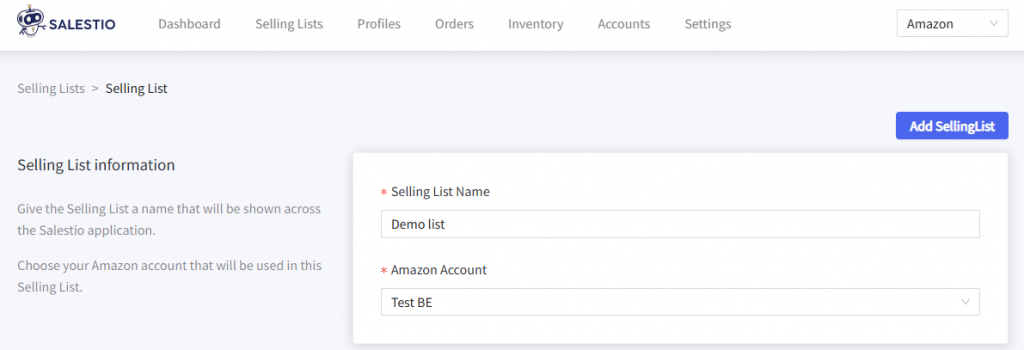
Al configurar esto, elige un nombre para la lista de venta, la cuenta de Amazon y asigna un perfil global (para configurar los ajustes de cantidad y precio). Ajusta los otros perfiles según sea necesario.
Después de configurar la lista de venta, agrega tus productos usando los botones en la parte superior. En el modo de categoría, los productos se agregan automáticamente, así que, en su lugar, dale a la aplicación unos minutos para que complete tu lista. Los productos aparecen en la lista de venta con la etiqueta No vinculado.
Descarga la lista de inventario de Amazon
Para iniciar el proceso de vinculación, debemos recuperar los listados de Amazon disponibles en la cuenta. Ve a Salestio > pestaña Inventario y haz clic en "Descargar inventarios" para comenzar. Cuando haya varias cuentas de Amazon conectadas, aparecerán como opciones seleccionables. Selecciona la cuenta de destino y haz clic en "Descargar".
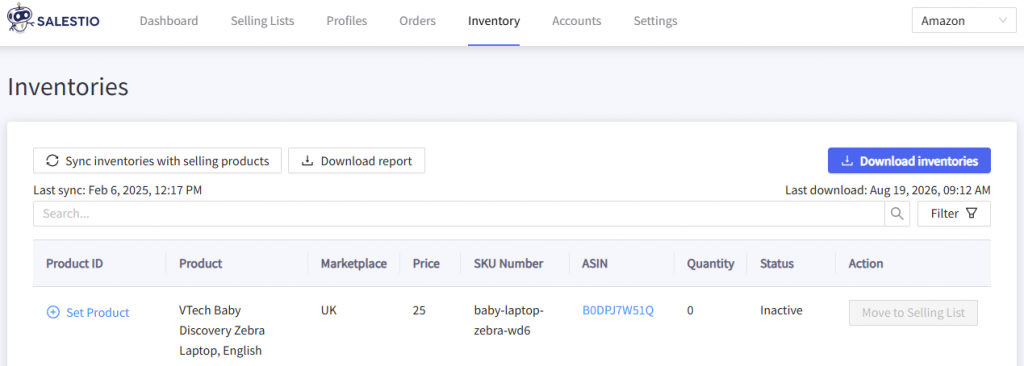
Dependiendo del número de productos de Amazon, puede tardar entre 30 y 60 minutos en mostrar todos los productos en Salestio.
Salestio solo descarga listados FBM de tu inventario de Amazon.
Salestio utiliza el SKU del producto para encontrar pares de artículos y establecer una conexión. Si los SKUs ya coinciden, salta al siguiente paso y comienza a conectar los productos.
Considera las dos opciones para resolver la coincidencia de SKU en caso de que tus productos tengan SKUs diferentes en las plataformas:
- Edita los productos de BigCommerce para que los SKUs coincidan con los de Amazon.
- Configura un mapeo de SKU en Salestio sin realizar ediciones en ninguno de los productos.
Conecta los artículos
Para iniciar el proceso de conexión, haz clic en el botón Sincronizar inventarios con productos de venta en la pestaña Inventario. Selecciona la cuenta de Amazon de destino e inicia la sincronización. Salestio buscará todas las coincidencias de productos, las conectará automáticamente y actualizará la cantidad de Amazon según el stock actual en BigCommerce.
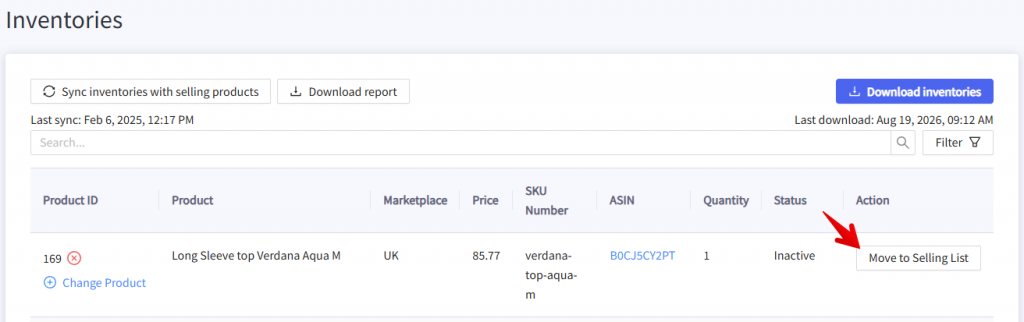
Como otra opción, puedes vincular artículos individuales. Busca el artículo de destino en la lista y haz clic en el botón "Mover a la lista de venta". Selecciona la lista de venta y Salestio creará una conexión.
La opción "Mover..." solo está disponible para listas de venta en modo Producto.
Revisa los resultados
Verifica los resultados en la pestaña Listas de venta. Si creaste algunas listas de venta de antemano, los artículos permanecerán allí, pero el estado cambiará a "Vinculado". Esto significa que la conexión entre los productos de BigCommerce y Amazon está establecida, y el stock y los precios de BigCommerce se sincronizarán con Amazon. Si Salestio encuentra algunos artículos que no estaban en ninguna de las listas de venta, aparecerán en una creada automáticamente llamada "Migrado para nombre_cuenta marketplace_amazon".
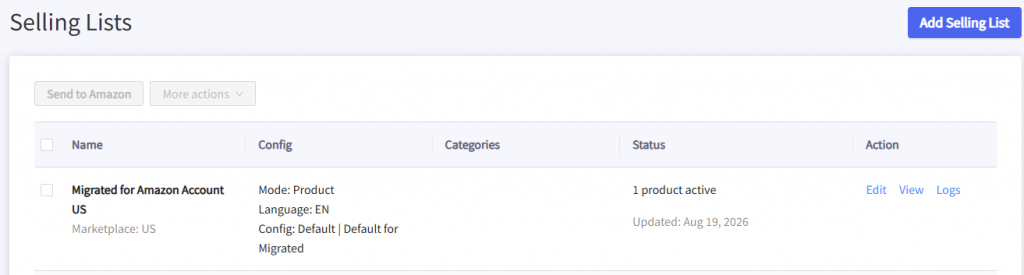
Salestio sincronizará los artículos "Vinculados" en segundo plano cuando el stock o el precio cambien en BigCommerce. Si deseas enviar los números de stock y/o precio de BigCommerce a Amazon de inmediato, ejecuta esta acción manualmente desde la pestaña Listas de venta.
Selecciona la lista de venta (o los artículos individuales dentro de ella) y ejecuta una de las acciones de actualización (Actualizar CANTIDAD, Actualizar Precio, Actualizar CANTIDAD y Precio).
Verifica el informe de sincronización
Salestio ofrece una forma sencilla de generar un informe de todos los artículos del marketplace y su estado de conexión:
- Ve a Salestio > pestaña Inventario
- Haz clic en Descargar inventarios para obtener una lista de productos actualizada de Amazon
- Haz clic en Descargar informe
- Abre el archivo en cualquier visor de hojas de cálculo
Cada uno de los artículos de Amazon en el informe presenta un valor "Vinculado" (Sí o No), lo que indica si el artículo está recibiendo actualizaciones a través de Salestio. Si observas algún artículo que no está vinculado aquí, búscalo en la lista de venta para ver si hay algún problema que impida la sincronización.
Artículo completo: Usa el informe de sincronización en Salestio
Solución de problemas
Dependiendo de la configuración de la aplicación y de la cuenta de vendedor, algunos pasos podrían no salir según lo planeado. Repasemos los posibles casos.
Productos que faltan en la pestaña Inventario
Salestio descarga los artículos de la cuenta y el marketplace seleccionados. Esto es importante tenerlo en cuenta al recuperar la lista de Amazon.
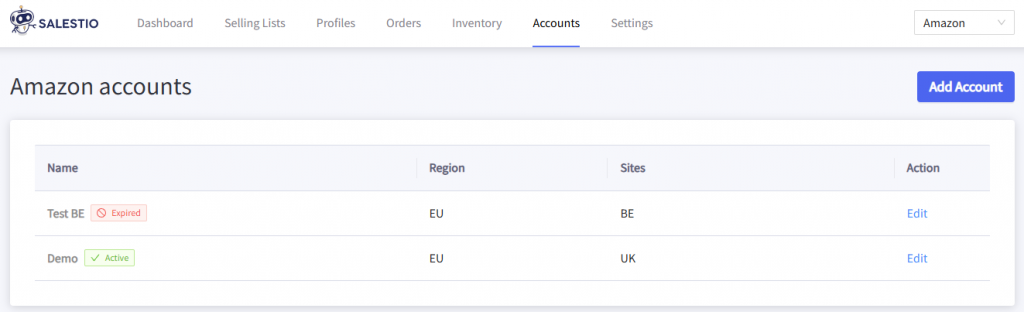
Verifique la conexión de la cuenta en Salestio y asegúrese de que la configuración sea correcta. Las cuentas vinculadas tendrán una insignia de "Activo", así como la lista de marketplaces conectados. Si faltan algunos marketplaces o la cuenta aparece con una insignia roja, intente volver a conectarla. Haga clic en la cuenta de la lista, seleccione los marketplaces y haga clic en "Guardar cuenta" en la parte inferior.
Algunos artículos permanecen sin vincular
Para vincular los artículos, Salestio comprueba si el SKU, la cuenta y el marketplace coinciden. Pruebe los pasos a continuación para encontrar el problema:
- Compruebe si el SKU coincide para el par de artículos Amazon – BigCommerce. Si los SKU son diferentes, asigne el correcto en la pestaña Inventario e intente sincronizar de nuevo. Considere otras opciones para hacer coincidir los SKU: editar la página del producto de BigCommerce directamente o configurar un mapeo de SKU para establecer los pares de SKU.
- Compruebe si la cuenta y el marketplace correctos están seleccionados en la Lista de venta. Esto se puede ver desde la pestaña Listas de venta. Por ejemplo, si necesita vincular un artículo de Amazon IT, la Lista de venta debe configurarse con la cuenta italiana y el marketplace de Italia. Si el producto se colocó en una lista con configuraciones incorrectas, Salestio también lo agregará a una Lista de venta "Migrada..." para el marketplace respectivo.
La selección de cuenta y marketplace se bloquea después de crear una Lista de venta. Para seleccionar algo diferente, cree otra Lista de venta.
Salestio ayuda a los vendedores a integrar una tienda Amazon ya en funcionamiento en la gestión de inventario de BigCommerce. Siguiendo los pasos de este artículo, puede sincronizar las dos plataformas en unos pocos pasos sencillos. ¿Aún no tiene Salestio? Encuentre la aplicación en BigCommerce Apps & Integrations y comience una prueba gratuita de 14 días.