24 Apr'26





Salestio offre des moyens d'automatiser la publication d'articles Shopify sur eBay. En se basant sur l'inventaire Shopify, l'application peut créer et synchroniser les annonces eBay avec la boutique.
Dans cet article, nous vous guiderons à travers l'envoi d'articles Shopify vers eBay en utilisant la vue Vente de produits, la synchronisation des articles et la résolution des problèmes potentiels.
- Connecter un compte vendeur eBay
- Ajouter des produits à Salestio
- Configurer les données de l'annonce
- Modifier les règles de synchronisation et activer la publication automatique
- Envoyer des produits et examiner les résultats
- Actions groupées avec la liste de produits
Connecter un compte vendeur eBay
Pour effectuer des opérations sur eBay, vous devez d'abord connecter votre compte à Salestio. Cela peut être fait pendant la phase d'intégration. Si vous avez sauté l'étape d'intégration, ajoutez le compte séparément dans Salestio > Onglet Comptes > Ajouter un compte. Sélectionnez le marché eBay et enregistrez les paramètres.
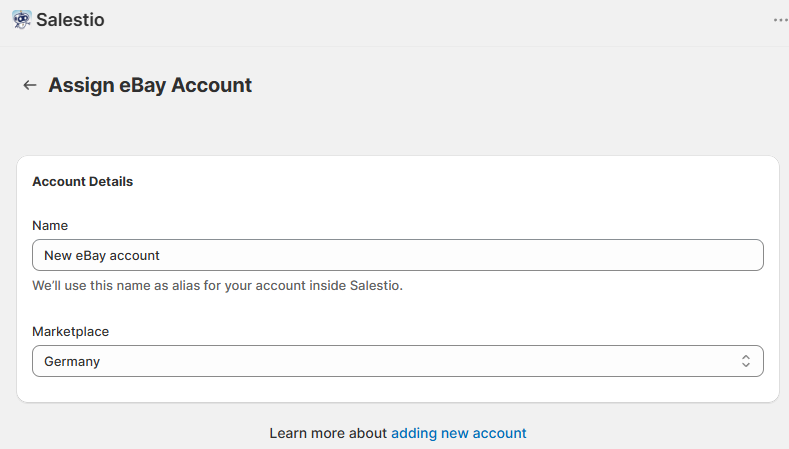
À l'étape suivante, vous serez redirigé vers votre compte eBay pour confirmer les autorisations de Salestio. Après avoir confirmé les autorisations, le compte vendeur est prêt à être utilisé. Vous pouvez confirmer son statut en vérifiant le badge dans l'onglet Comptes.
Ajouter des produits à Salestio
Ensuite, nous devons sélectionner les produits à placer sous la gestion de Salestio dans l'onglet Listes de vente. Si vous avez plusieurs comptes eBay, ils seront disponibles dans le menu déroulant de l'onglet ici. Sélectionnez le compte cible et cliquez sur "Ajouter des produits" en haut.
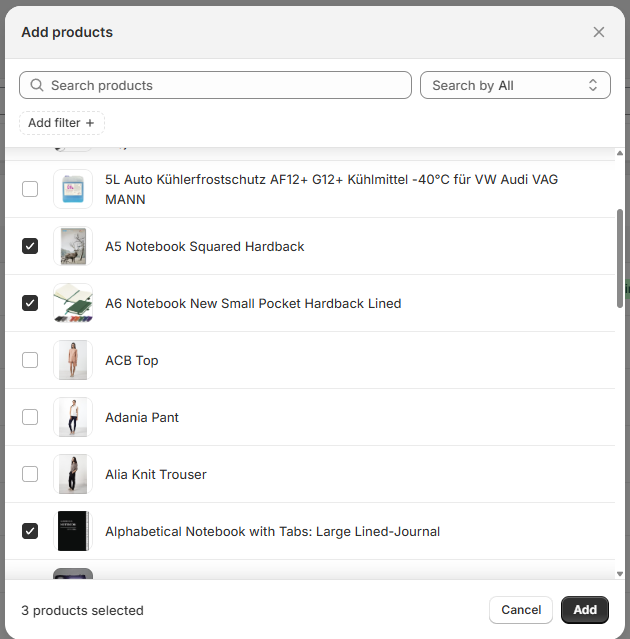
Sélectionnez les marchés eBay cibles pour le produit. Si vous vendez les mêmes articles sur plusieurs marchés, il existe deux façons de procéder :
- Choisissez un seul marché dans Salestio. Pour envoyer les articles vers les autres marchés, assurez-vous d'activer l'expédition internationale dans les paramètres de votre compte eBay. Consultez l'article d'aide d'eBay ci-dessous pour configurer cela :
Aide eBay : Vendre à l'international - Choisissez plusieurs marchés. De cette façon, Salestio enverra les informations directement aux différents marchés eBay. L'avantage de cette approche est la possibilité d'ajuster chaque marché séparément et de définir des règles individuelles pour la tarification ou un entrepôt local dédié.
À l'étape suivante, sélectionnez les articles Shopify à ajouter à votre pool de produits Salestio. Ne vous inquiétez pas de sélectionner chaque article pour le moment. Vous pouvez ajouter plus de produits à tout moment. Les nouveaux articles apparaîtront dans la liste avec un statut Non lié :
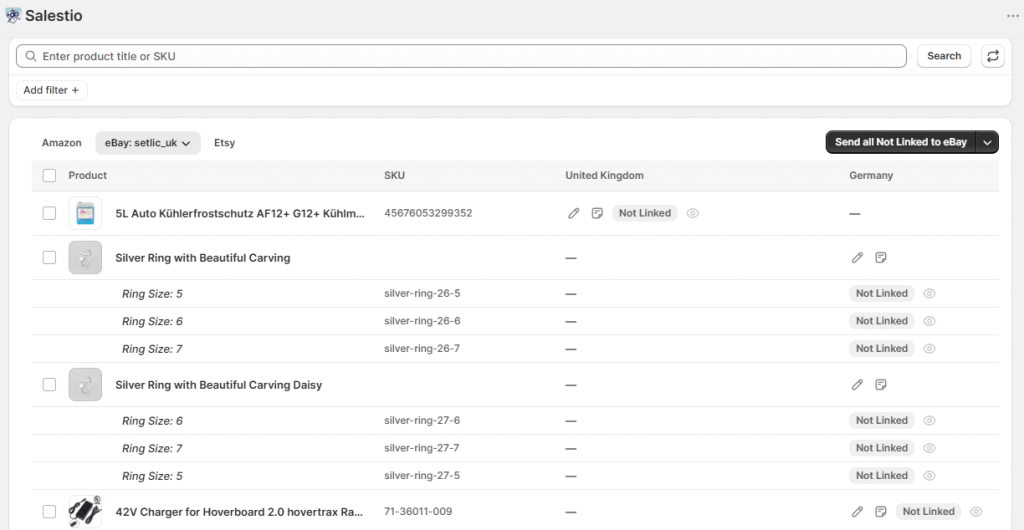
Dans les étapes suivantes, nous devons configurer le contenu des futures annonces. Salestio a deux façons d'ajouter des détails sur les produits aux articles :
- Les données de l'annonce peuvent être ajoutées à un seul produit. Les paramètres d'ici peuvent être convertis en une règle de synchronisation ultérieurement.
- Les règles de synchronisation peuvent faire gagner du temps lors de la configuration de grandes collections de produits. Salestio peut appliquer automatiquement les paramètres d'une règle de synchronisation correspondante, ce qui est pratique lors de l'envoi de produits à grande échelle.
Continuez à lire pour en savoir plus sur les deux méthodes.
Configurer les données de l'annonce
Pour configurer les informations d'annonce pour un produit individuel, cliquez sur l'icône en forme de crayon sous le marché cible. Cette page comporte quelques sections clés pour ajouter des informations aux annonces.
Dans les données de l'annonce, vous pouvez ajouter des détails de création de produit (catégorie eBay, titre, spécificités de l'article) et enregistrer ces données d'annonce en tant que préréglage pour d'autres produits.
Une autre option ici est "Utiliser l'API d'inventaire", qui n'est utile que dans des cas spécifiques. Ignorez ce paramètre sauf si vous liez Salestio à d'anciennes annonces créées par l'application eBay.
Cliquez sur Autoriser la création de produit pour modifier. Notez les éléments clés à ajouter ici :
- Sélectionnez les Politiques commerciales à appliquer à l'annonce. Les politiques commerciales sont configurées et gérées directement depuis votre compte eBay. Si vous n'en voyez pas ici, configurez-les d'abord sur eBay.
Utilisation des politiques commerciales eBay avec Salestio - Basculez entre le type d'annonce Prix fixe et Enchères.
- Catégorie eBay dans laquelle le produit sera listé.
- Les Spécificités du produit sont tous les champs associés à la catégorie eBay sélectionnée.
- Les Détails d'expédition pour indiquer où se trouve votre produit.
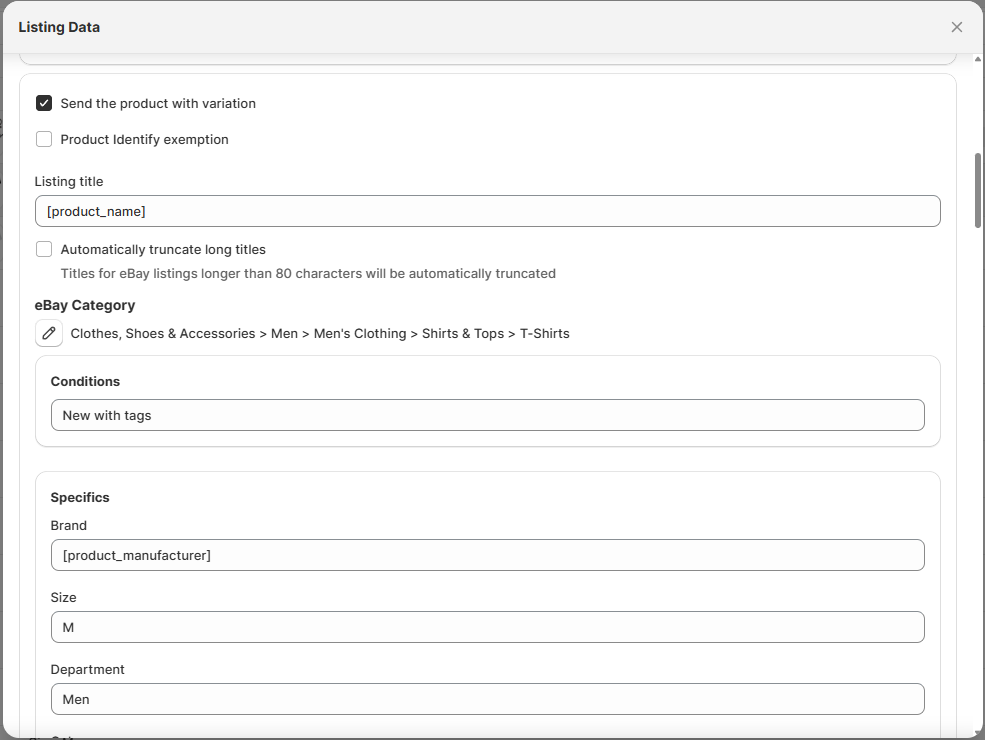
Après avoir enregistré les données de l'annonce pour un produit, vous pouvez l'envoyer immédiatement ou le convertir en une règle de synchronisation (option "Enregistrer les données de l'annonce pour les futures annonces"). Lorsque cette option est activée, tous les paramètres ci-dessus seront convertis en une règle de synchronisation eBay, que vous pourrez modifier ultérieurement (plus d'informations à ce sujet dans la section suivante). Vous pouvez enregistrer le préréglage pour toutes les annonces ou uniquement pour des types spécifiques (en fonction d'un type de produit, d'une collection ou d'une catégorie Shopify correspondante).
Modifier les règles de synchronisation et activer la publication automatique
Les règles de synchronisation sont des préréglages globaux pour les annonces de produits. Salestio applique la règle correspondante en fonction de la condition Collection, Catégorie ou Type de produit Shopify.
Cliquez sur Règles de synchronisation en haut de la page pour vérifier les paramètres de l'annonce. Chaque règle a une condition de correspondance dans la section Groupes de produits. Salestio appliquera automatiquement les règles enregistrées en fonction de cette correspondance :
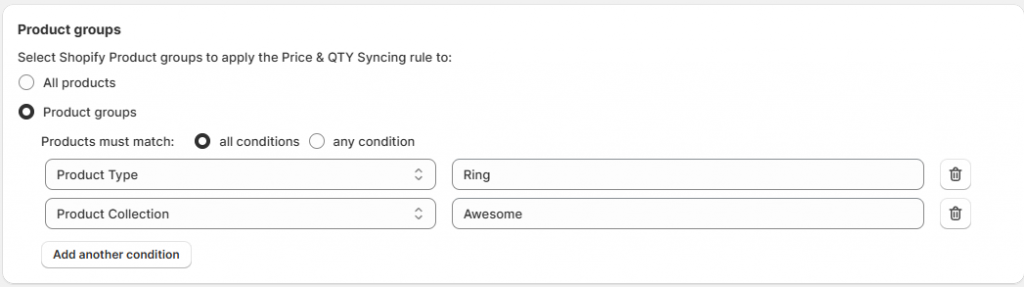
Salestio applique la priorité suivante pour les règles de synchronisation :
- Données de l'annonce ajoutées au produit individuel (le cas échéant)
- Règle de synchronisation avec une correspondance de filtre
- Règle de synchronisation configurée pour tous les produits
Il existe différentes règles pertinentes pour les produits eBay :
Règle de synchronisation du prix et de la quantité
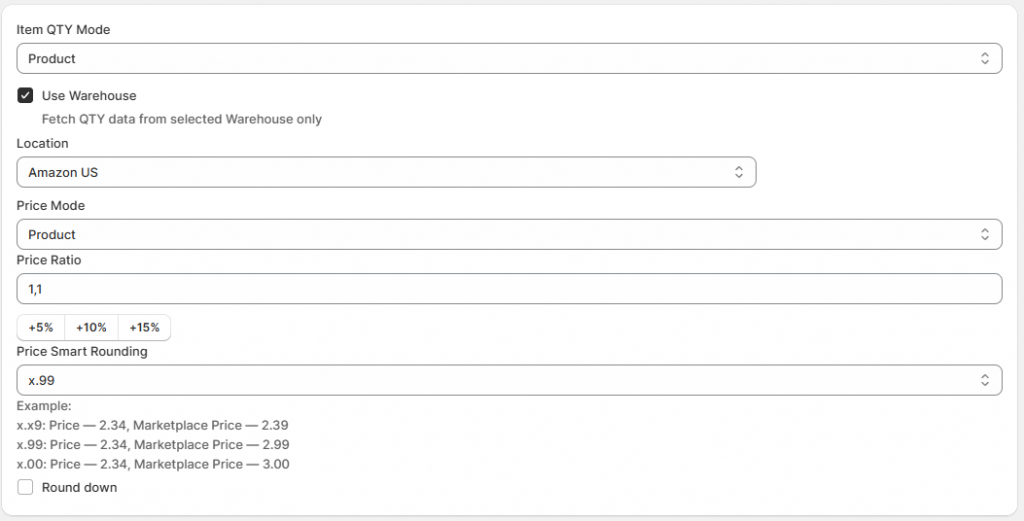
Salestio est livré avec une règle de prix et de quantité par défaut pour tous les produits. Le préréglage par défaut envoie les prix et les quantités exacts tels qu'ils apparaissent sur la page du produit Shopify.
Définissez des modes alternatifs pour la synchronisation des produits, choisissez un entrepôt Shopify spécifique ou activez l'arrondissement des prix. Apprenez-en davantage sur les options disponibles pour personnaliser les prix et les quantités dans les articles de blog respectifs. Les règles de prix et de quantité enregistrées peuvent être appliquées à n'importe quel compte ou marché.
Règle de synchronisation eBay
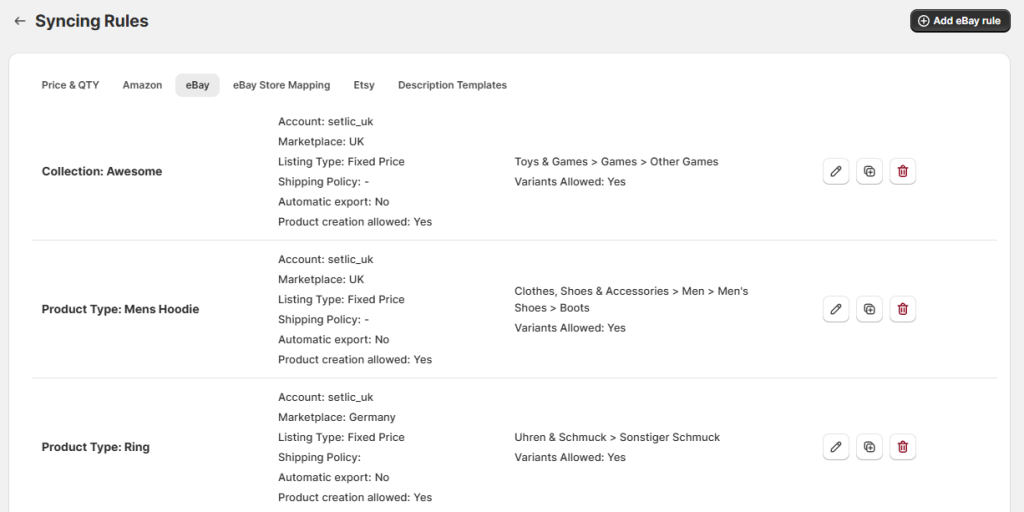
Si vous avez enregistré des préréglages de données de liste auparavant, ils apparaîtront dans cet onglet. Ici, vous pouvez modifier ou ajouter d'autres modèles de données de liste pour vos articles eBay. Chaque modèle est enregistré pour un compte et une place de marché spécifiques. Si vous vendez sur plusieurs places de marché, assurez-vous d'ajouter une règle de synchronisation pour chacune d'elles ou de configurer des données de liste individuelles pour le reste des produits sans modèle.
La publication automatique peut être activée dans ce profil. Lorsqu'elle est activée, Salestio enverra automatiquement tous les produits correspondants à eBay.
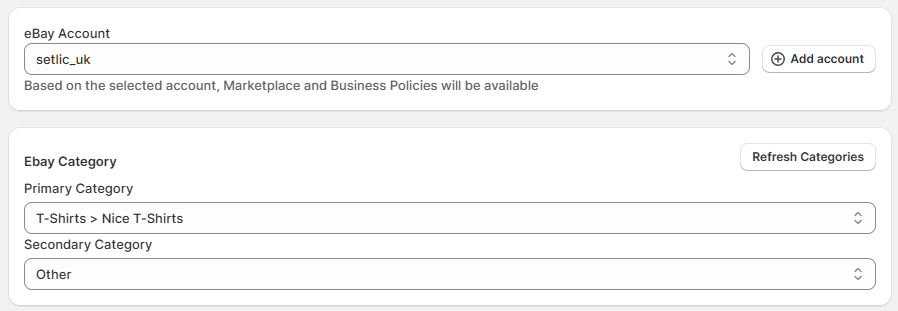
Dans la règle de synchronisation eBay, définissez les détails de création du produit, tels que les politiques commerciales, l'emplacement et les spécificités de la liste. Tous les mêmes détails que dans les données de liste.
Mappage de la boutique eBay
Les membres du programme eBay Store peuvent connecter leurs produits Shopify à une catégorie de boutique eBay correspondante. Notez que cette configuration s'applique uniquement aux catégories personnalisées créées via la boutique eBay. Pour configurer la catégorie eBay native, utilisez la règle de synchronisation eBay.
Connexe : Boutiques Ebay, connectez-vous aux catégories de boutiques dans Salestio
Modèles de description
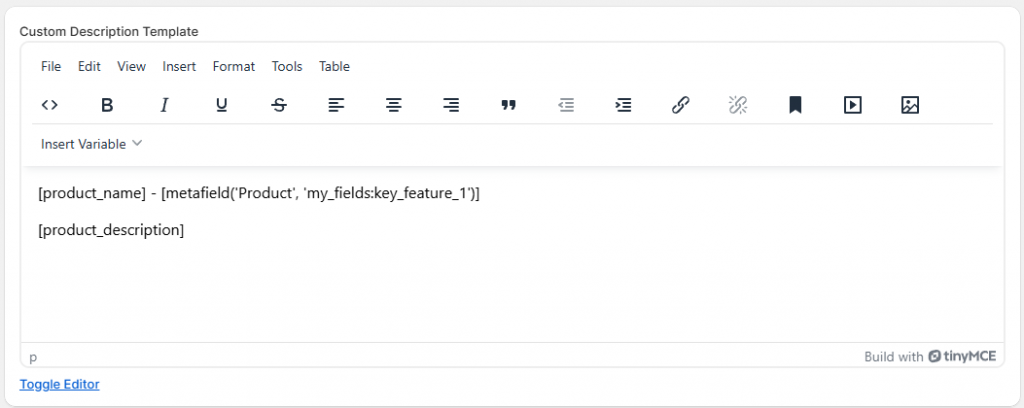
Dans les modèles de description, configurez un préréglage pour composer une description pour les listes de la place de marché. Utilisez l'éditeur pour ajouter du texte personnalisé ou des informations sur le produit à partir de Shopify, y compris les méta-champs. Les modèles de description sont appliqués sur les actions Envoyer à eBay ou Révision complète à partir de la liste des produits (avec la création de produit activée).
Notre site Web propose plusieurs préréglages de description pour correspondre au style de votre boutique. Découvrez-les ci-dessous !
Modèles de description eBay gratuits
Envoyer des produits et examiner les résultats
Une fois que toutes les règles de synchronisation et les données de liste sont configurées, envoyez les articles à la place de marché. Il existe deux façons de publier les produits :
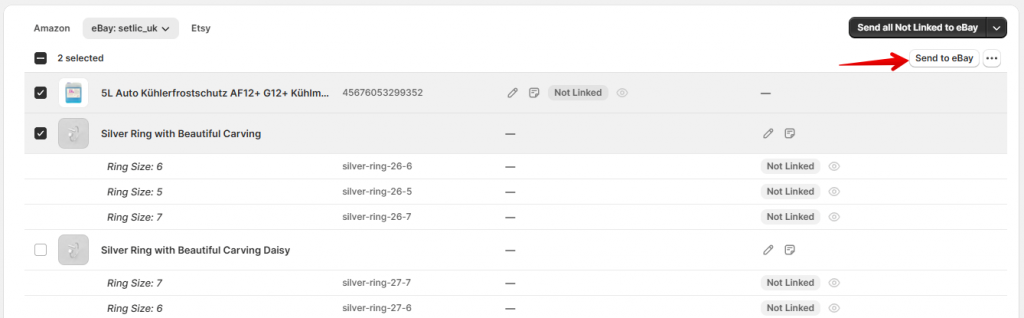
- Envoyer le produit un par un : sélectionnez les articles dans la liste et cliquez sur le bouton « Envoyer à eBay » en haut de la liste.
- Envoyer en masse : cliquez sur « Envoyer tous les non liés à eBay » pour publier tous les articles possibles dans l'état Non lié.
Revenez dans quelques minutes pour voir les résultats. Salestio continuera à synchroniser les éléments « Liés » au fur et à mesure que les produits Shopify se mettent à jour.
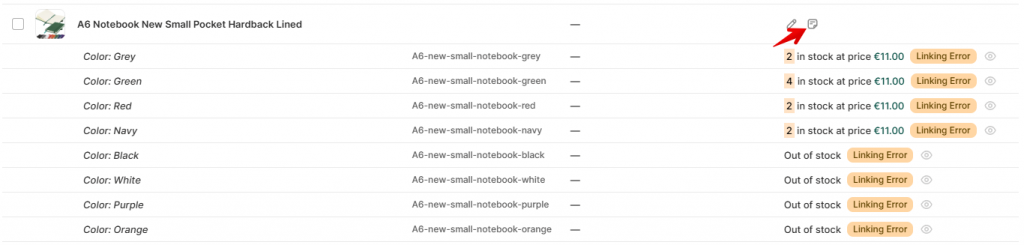
Certains éléments peuvent apparaître avec un état d'erreur de liaison. Consultez les journaux pour savoir pourquoi :
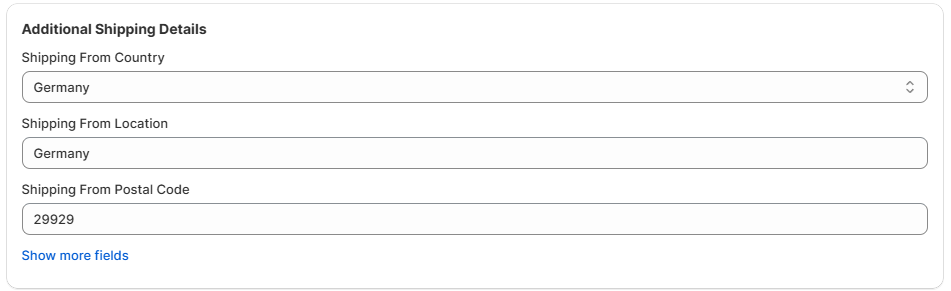
L'emplacement de l'article est toujours requis. Vous pouvez obtenir l'erreur suivante sans spécifier les détails nécessaires :
Erreur lors de la soumission d'un produit à eBay. Veuillez ajouter l'emplacement de l'articlePour résoudre ce problème, mettez à jour vos données de liste ou votre règle de synchronisation avec les détails de l'emplacement :
Consultez l'article d'aide ci-dessous pour trouver les étapes exactes pour différents types d'erreurs :
Liste sur eBay : Erreurs courantes et comment les corriger
Actions groupées avec la liste de produits
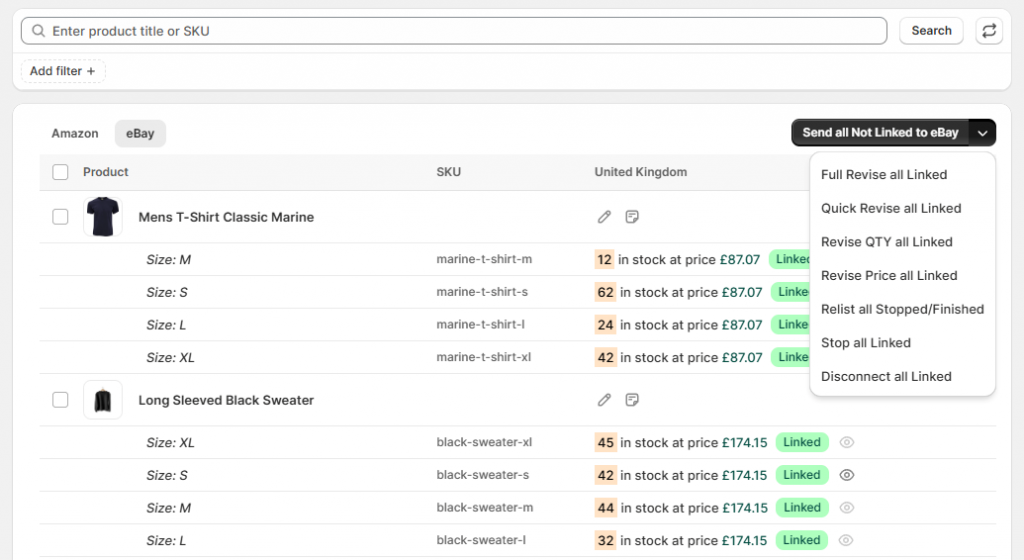
Salestio met automatiquement à jour les produits liés dans votre liste en fonction de la règle de synchronisation des prix et des quantités configurée. Si vous souhaitez mettre à jour les produits manuellement, consultez les actions groupées en haut de la page. Vous voudrez peut-être effectuer une mise à jour manuelle après avoir apporté des modifications à votre règle de prix et de quantité pour les appliquer immédiatement.
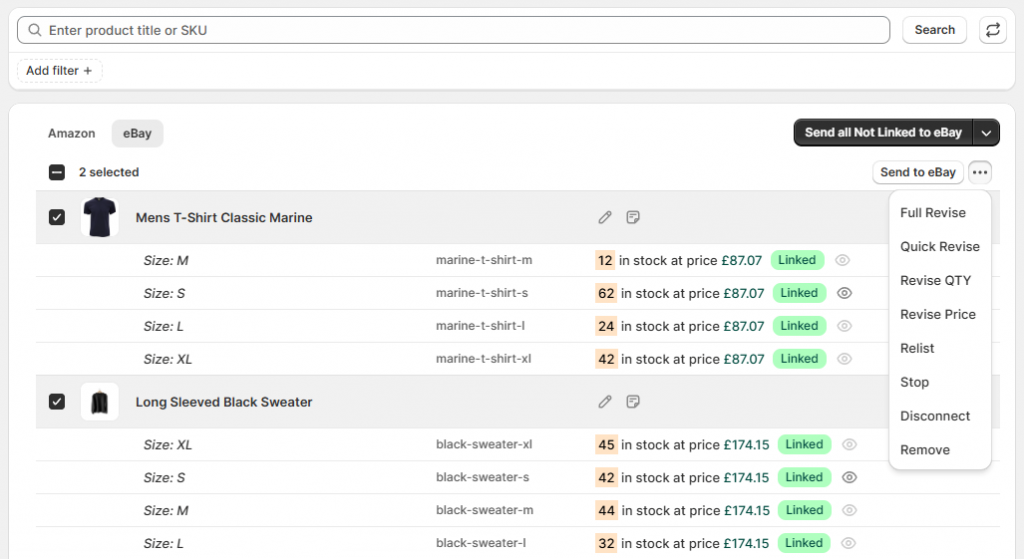
Alternativement, vous pouvez sélectionner plusieurs éléments dans la liste à l'aide des cases à cocher. Cliquez sur les trois points en haut pour accéder aux actions groupées uniquement pour les produits sélectionnés :
Découvrez une autre façon d'envoyer et de gérer les produits via les Listes de vente, qui permet de trier les articles en différents groupes. Consultez le guide complet ici : Exportation des produits Shopify vers la place de marché eBay avec Salestio
Synchronisez les prix et les stocks, traitez les commandes eBay et connectez-vous à d'autres places de marché comme Amazon et Etsy, le tout au même endroit. Trouvez Salestio sur l'App Store de Shopify et obtenez un essai gratuit de 14 jours.


