07 Aug'26





Si vous recherchez des plateformes supplémentaires pour vendre vos articles, eBay est un excellent choix. Aujourd'hui, nous allons explorer comment étendre votre boutique Ecwid à eBay en utilisant Salestio. Dans ce guide, nous vous fournirons les étapes pour lister votre inventaire Ecwid sur la place de marché et configurer la synchronisation entre les deux plateformes. Vous pouvez trouver Salestio sur Ecwid Apps.
Connecter le compte eBay
La première chose à faire après l'installation de l'application est de connecter le compte vendeur qui hébergera les annonces. Pour ouvrir l'intégration eBay, sélectionnez-la dans le coin supérieur droit. Allez dans l'onglet Comptes et cliquez sur « Ajouter un compte ».
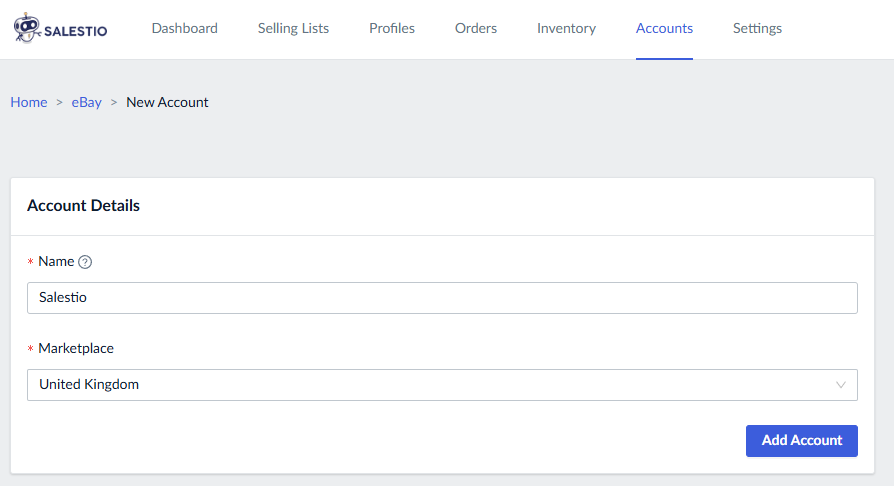
Choisissez un nom et la place de marché par défaut pour votre compte. Après avoir enregistré ces informations, accordez l'accès à Salestio dans le nouvel onglet qui apparaît.
Au cours du processus, nous allons configurer les profils de configuration clés. Cliquez sur les liens ci-dessous pour avancer :
- Profil Global avec les détails de prix et de quantité
- Profil de Création avec les informations de l'annonce
- Profil eBay avec les paramètres liés à la place de marché
- Modèle de Description pour ajuster l'apparence de la description eBay
- Liste de Vente contenant les produits que nous voulons publier
Continuez à lire pour en savoir plus sur chaque étape de la configuration.
Ajuster le Profil Global
Toute modification du Profil Global est facultative, car Salestio crée automatiquement un profil par défaut pour vous. Ce profil utilisera les valeurs exactes de prix et de quantité telles qu'elles sont dans votre boutique Ecwid (un produit à 5 $ avec 100 unités en stock dans Ecwid apparaîtra de la même manière sur eBay).
Si vous souhaitez apporter des ajustements, modifiez votre Profil Global ou créez-en un nouveau dans Salestio > onglet Profils.
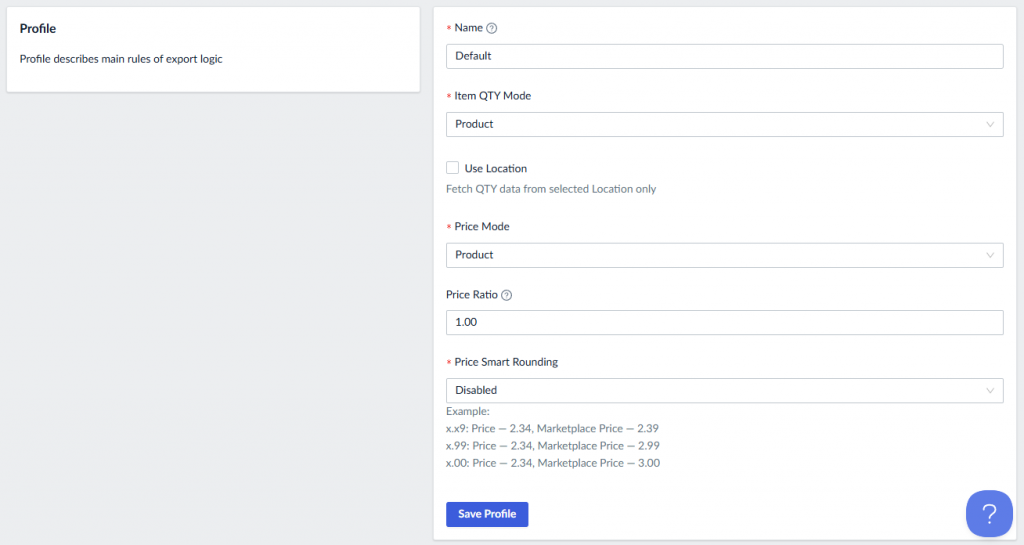
Consultez les articles ci-dessous pour des conseils avancés sur la gestion des quantités/prix :
Comment gérer les quantités d'annonces avec Salestio
Règles de tarification personnalisées pour les annonces eBay et Amazon
Ajouter un Profil de Création
Les Profils de Création vous permettent de mapper les catégories Ecwid aux catégories eBay et d'ajouter les informations produit associées (couleurs, matériaux, etc.). Ajoutez un nouveau Profil de Création depuis Salestio > onglet Profils. Les éléments clés à ajouter ici :
- Nom du profil : pour référence dans l'application, n'importe quel nom convient.
- Place de marché : la place de marché eBay cible de votre profil. Chaque place de marché eBay présente de légères différences dans la structure des catégories et les exigences.
- Au moins un mappage : la relation entre les catégories Ecwid et les catégories eBay.
Pour configurer un mappage, choisissez la catégorie Ecwid (ou le type de produit) et la catégorie eBay correspondante :
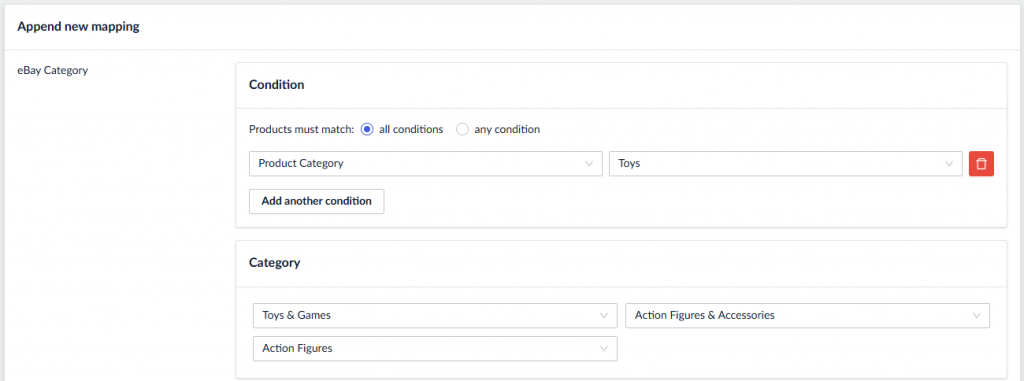
Les champs de la catégorie eBay sélectionnée apparaîtront ci-dessous. Ce sont les Spécificités de l'Objet de la page d'annonce eBay. Certains champs sont obligatoires et d'autres facultatifs, selon la catégorie sélectionnée. Dans notre cas, les seuls champs obligatoires sont Condition et Type. Recherchez les champs surlignés pour savoir ce qui est requis.
Cliquez sur Ajouter un nouveau mappage en bas pour enregistrer votre ligne de mappage. Vous pouvez ajouter plusieurs mappages dans le même Profil de Création. Par exemple, les pantalons et les T-shirts séparément. Enregistrez le Profil de Création après que toutes les catégories souhaitées soient couvertes.
Ajouter un Profil eBay
Les Profils eBay contiennent les paramètres liés à la place de marché. Ajoutez-en un depuis Salestio > onglet Profils.
Ici, vous pouvez sélectionner la place de marché, le type d'annonce (enchère ou prix fixe), la durée (1, 3, 5, 7, 10, GTC), les paramètres d'image, le lieu d'expédition et les dimensions du produit qui permettent de calculer les frais d'expédition.
Articles connexes : Lister des enchères eBay via Salestio
N'oubliez pas de sélectionner le Profil de Création après avoir activé la création de produits. La liste des Profils de Création disponibles s'affichera après la sélection de la place de marché.
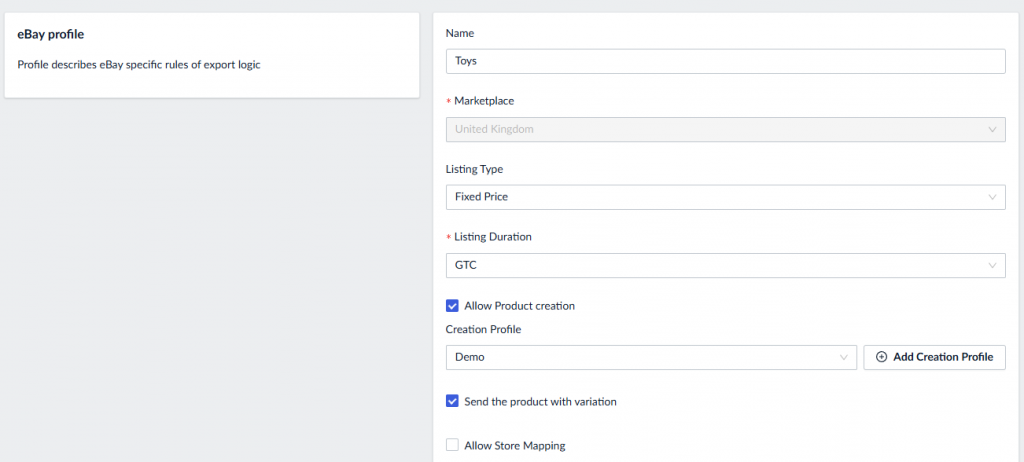
De plus, vous pouvez activer les Mappages de Boutique ici. Les utilisateurs du programme eBay Store peuvent configurer des catégories personnalisées pour leur vitrine eBay. Si vous utilisez les catégories personnalisées, apprenez-en plus ci-dessous pour les configurer dans Salestio :
Boutiques eBay, connectez-vous aux catégories de boutique dans Salestio
Modifier le Modèle de Description
Salestio est livré avec un Modèle de Description par Défaut, donc en créer un vous-même est facultatif. Le modèle par défaut utilise votre description de produit Ecwid telle quelle. Ajustez cela dans Salestio > Profils > Modèles de Description.
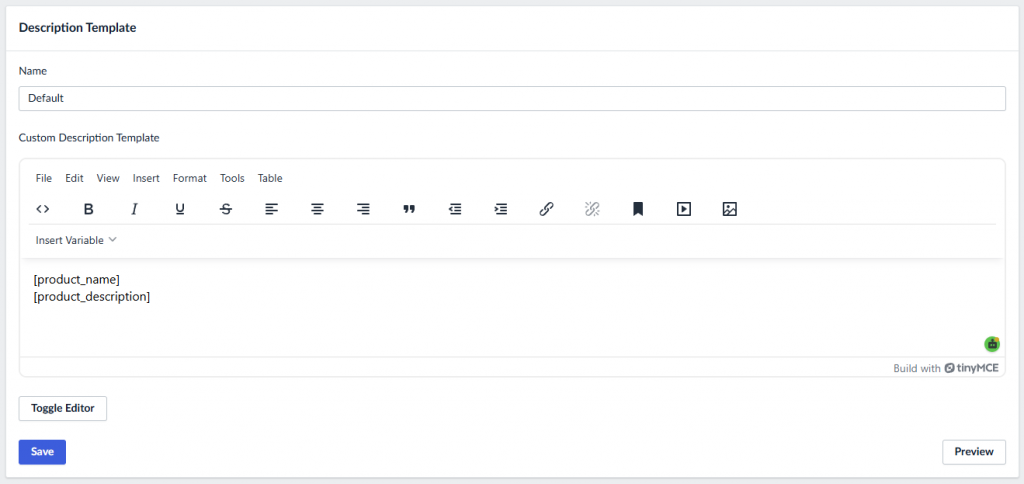
Ajoutez des blocs depuis "Insérer une variable", tapez du texte personnalisé ou cliquez sur Basculer l'éditeur pour modifier directement le CSS. Consultez la bibliothèque de Modèles de Description eBay sur le site web de Salestio, et n'hésitez pas à les ajuster à votre style :
Modèles de Description eBay Gratuits
Préparer l'envoi des produits
Avec toutes les pièces du puzzle prêtes, il est temps de les assembler dans une Liste de Vente et de publier les produits.
Ajouter une Liste de Vente
La Liste de Vente est l'endroit principal pour gérer vos connexions aux places de marché, et nous y ajouterons nos produits. Pour créer une nouvelle Liste de Vente, allez dans Salestio > onglet Listes de Vente > Ajouter une Liste de Vente.
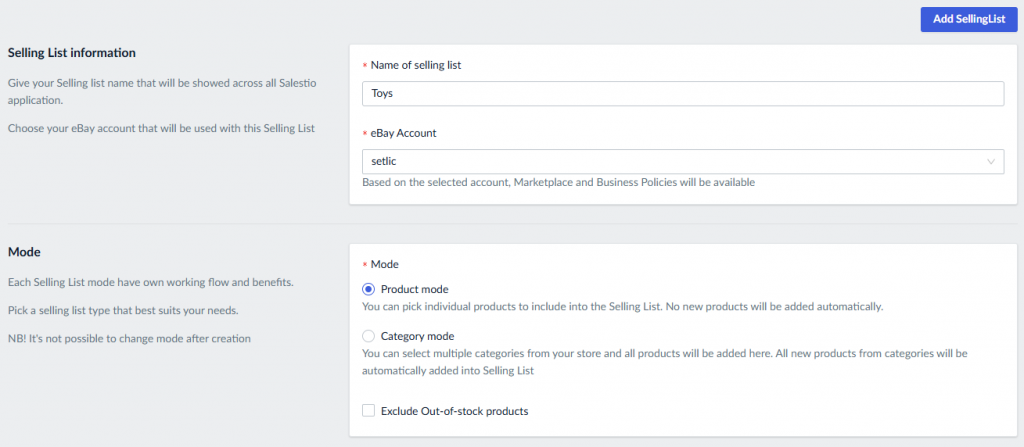
Dans la sélection du mode, choisissez votre option préférée :
- Mode produit : ajoutez de nouveaux articles à la liste de vente manuellement.
- Mode catégorie : choisissez les catégories Ecwid. Salestio ajoutera et supprimera automatiquement des produits de cette liste de vente au fur et à mesure que les catégories sont mises à jour.
Sélectionnez le site web eBay cible dans le champ Marché. Gardez à l'esprit que ce marché doit correspondre à notre profil eBay précédent.
Si vous souhaitez vendre sur plusieurs marchés, il est possible de conserver une seule liste de vente. L'activation de l'expédition internationale sur eBay garantira que le produit est visible en dehors de votre marché principal.
Plus de conseils eBay pour les vendeurs internationaux : Commerce international avec la place de marché eBay
Ajoutez les profils des étapes précédentes :
- Profil global
- Modèle de description
- Profil eBay
Enfin, sélectionnez les politiques commerciales en bas. Salestio charge les politiques directement depuis votre compte eBay, assurez-vous donc d'en avoir un ensemble.
En savoir plus : Utilisation des politiques commerciales eBay avec Salestio
Ajouter des produits à la liste de vente
En mode Catégorie, la liste de vente est automatiquement remplie en fonction des catégories sélectionnées dans les paramètres. Donnez quelques minutes à l'application pour récupérer les produits.
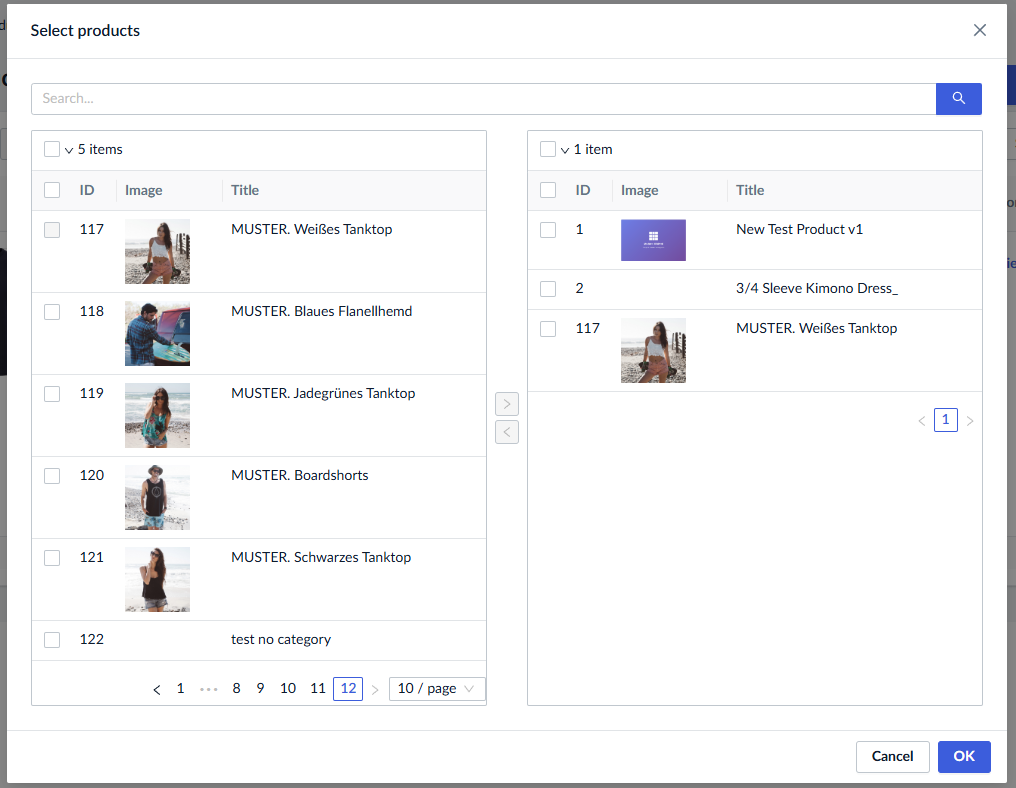
En mode Produit, utilisez les boutons en haut pour choisir des produits individuels ou des catégories Ecwid entières à ajouter à la liste.
Envoyer les produits à eBay
Tous les produits apparaissent par défaut avec le statut Non lié. Pour envoyer les articles, sélectionnez-les dans la liste et cliquez sur Envoyer à eBay en haut :
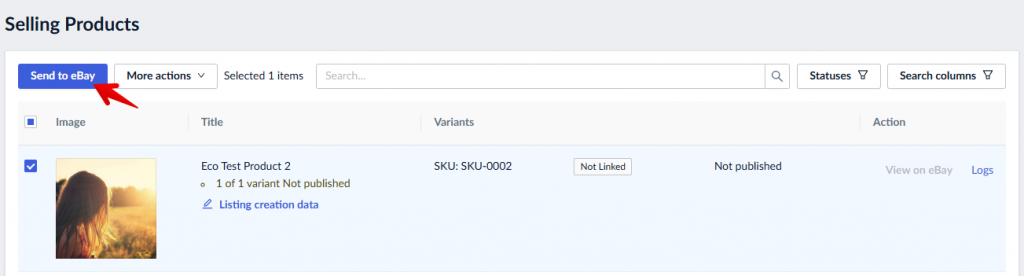
Donnez quelques minutes à l'application pour traiter les articles. Les produits publiés avec succès passeront au statut Lié. Vous pouvez consulter l'annonce résultante en cliquant sur le lien « Voir sur eBay ».
Dépannage
Pour identifier l'erreur, recherchez les articles avec un statut Erreur jaune dans la liste de vente. Salestio conserve un journal des événements récents avec tous les articles, vous pouvez donc le consulter et découvrir quelle est l'erreur, ou cliquer sur Voir les détails pour voir la dernière erreur :

Erreur lors de la soumission du produit de vente avec le titre [Titre de votre produit] à Ebay. Catégorie Ebay introuvable pour le produit, veuillez ajuster le profil de créationCette erreur signifie que le mappage ou le profil de création correspondant est introuvable. Suivez les étapes ci-dessous pour vous assurer que les profils sont configurés correctement :
- Notez le type de produit et la catégorie Ecwid du produit en question. Vérifiez le mappage dans le profil de création et assurez-vous que la section Conditions correspond aux attributs de ce produit Ecwid. N'oubliez pas d'enregistrer le mappage et le profil de création après avoir effectué des modifications.
- Vérifiez le profil eBay. Assurez-vous que la création de produit est activée et que le profil de création correct est sélectionné. Enregistrez le profil après avoir effectué des modifications.
- Accédez aux paramètres de la liste de vente et vérifiez si le profil eBay correct y est sélectionné.
- Envoyez à nouveau le produit à eBay.
La quantité doit être un nombre valide supérieur à 0Les paramètres par défaut de chaque compte eBay permettent de lister des produits uniquement avec une quantité positive. Vous pouvez recevoir ce message lorsque vous essayez de lister un article avec un stock nul. Pour résoudre cette erreur, ajoutez du stock pour cet article sur la page produit Ecwid correspondante et essayez de l'envoyer à nouveau.
Si vous souhaitez lister des articles avec une quantité de 0, envisagez de modifier les paramètres de votre compte eBay pour utiliser le contrôle de rupture de stock (Mon eBay > Vente > onglet "Compte" > Préférences de vente > activez l'option Les annonces restent actives lorsque vous êtes en rupture de stock).
En savoir plus sur les effets de cette option et comment l'utiliser avec Salestio : Mises à jour de la quantité à 0 sur eBay : problèmes possibles et solutions de Salestio
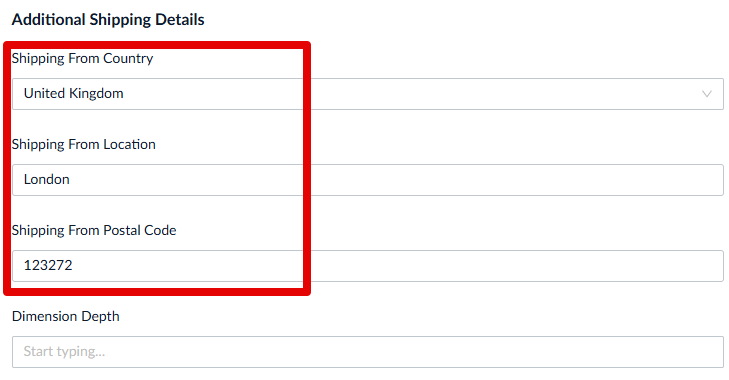
Erreur lors de la soumission d'un produit à eBay. Veuillez ajouter l'emplacement de l'articlePour résoudre ce problème, vérifiez les paramètres du profil eBay et ajoutez les détails manquants dans la section « Détails d'expédition supplémentaires » :
Lister sur eBay : Erreurs courantes et comment les corriger
Salestio simplifie le processus de gestion d'une boutique eBay en offrant des mises à jour automatiques et des outils de gestion en masse. Plus d'articles peuvent être ajoutés aux listes de vente existantes sans tracas supplémentaires. Pour le tester avec votre boutique, commencez un essai gratuit de 14 jours. Obtenez Salestio depuis Ecwid Apps.


