07 Aug'26





Se stai cercando piattaforme aggiuntive per vendere i tuoi articoli, eBay è un'ottima scelta. Oggi esploreremo come espandere il tuo negozio Ecwid su eBay utilizzando Salestio. In questa guida, forniremo i passaggi per elencare il tuo inventario Ecwid sul marketplace e impostare la sincronizzazione tra le due piattaforme. Puoi trovare Salestio su Ecwid Apps.
Collega l'account eBay
La prima cosa da fare dopo aver installato l'app è collegare l'account venditore che ospiterà gli annunci. Per aprire l'integrazione eBay, selezionala nell'angolo in alto a destra. Vai alla scheda Account e clicca su "Aggiungi account".
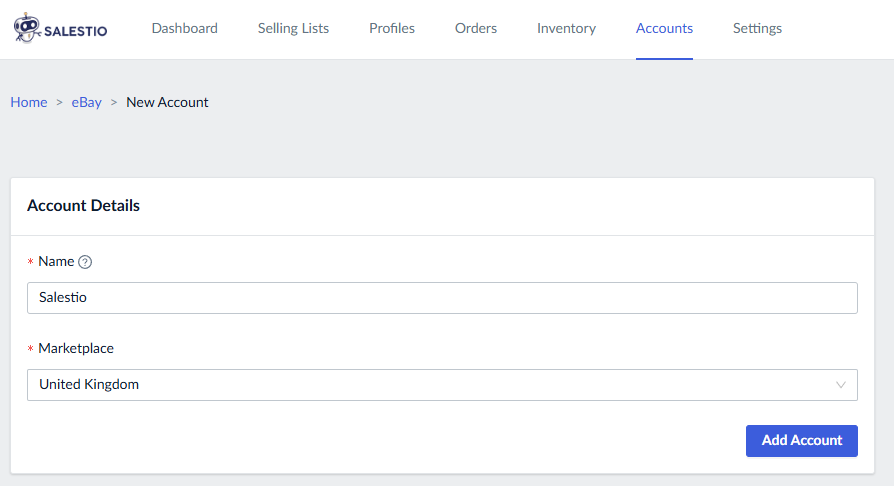
Scegli un nome e il marketplace predefinito per il tuo account. Dopo aver salvato queste informazioni, concedi l'accesso a Salestio nella nuova scheda che appare.
Durante il processo, imposteremo i profili di configurazione chiave. Clicca sui link qui sotto per saltare avanti:
- Profilo Globale con dettagli su prezzo e quantità
- Profilo di Creazione con le informazioni sull'annuncio
- Profilo eBay con impostazioni relative al marketplace
- Modello di Descrizione per regolare l'aspetto della descrizione eBay
- Lista di Vendita contenente i prodotti che vogliamo pubblicare
Continua a leggere per saperne di più su ogni passaggio della configurazione.
Regola il Profilo Globale
Qualsiasi modifica al Profilo Globale è opzionale, poiché Salestio crea automaticamente un profilo predefinito per te. Questo profilo utilizzerà i valori esatti di prezzo e quantità così come sono nel tuo negozio Ecwid (un prodotto da $5 con 100 pezzi in magazzino su Ecwid apparirà allo stesso modo su eBay).
Se desideri apportare modifiche, modifica il tuo Profilo Globale o creane uno nuovo in Salestio > scheda Profili.
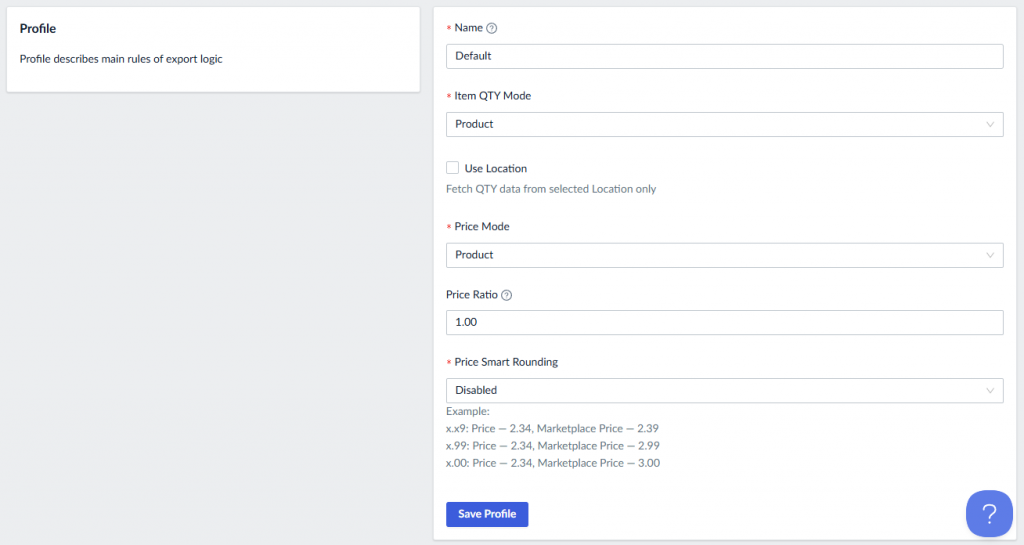
Vedi gli articoli qui sotto per suggerimenti avanzati sulla gestione di quantità/prezzo:
Come gestire le quantità degli annunci con Salestio
Regole di prezzo personalizzate per gli annunci eBay e Amazon
Aggiungi un Profilo di Creazione
I Profili di Creazione ti consentono di mappare le categorie Ecwid alle categorie eBay e di aggiungere le informazioni relative al prodotto (colori, materiali, ecc.). Aggiungi un nuovo Profilo di Creazione dalla scheda Salestio > Profili. Cose chiave da aggiungere qui:
- Nome del profilo: per riferimento all'interno dell'app, va bene qualsiasi cosa.
- Marketplace: il marketplace eBay di destinazione del tuo profilo. Ogni marketplace eBay presenta leggere differenze nella struttura e nei requisiti delle categorie.
- Almeno una mappatura: la relazione tra le categorie Ecwid e le categorie eBay.
Per impostare una mappatura, scegli la categoria Ecwid (o il tipo di prodotto) e la corrispondente categoria eBay:
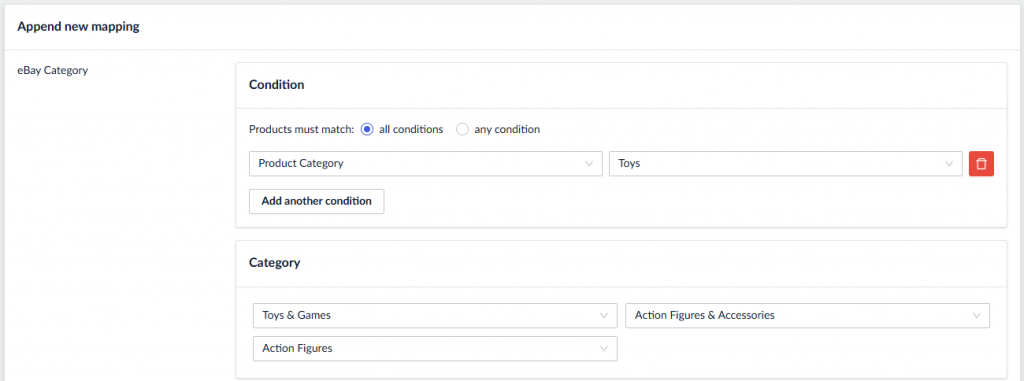
I campi per la categoria eBay selezionata appariranno sotto. Questi sono gli Specifici dell'Articolo dalla pagina dell'annuncio eBay. Alcuni campi sono obbligatori e altri facoltativi, a seconda della categoria selezionata. Nel nostro caso, gli unici campi obbligatori sono Condizione e Tipo. Fai attenzione ai campi evidenziati per sapere cosa è richiesto.
Clicca su Aggiungi nuova mappatura in basso per salvare la tua riga di mappatura. Puoi aggiungere più mappature nello stesso Profilo di Creazione. Ad esempio, pantaloni e magliette separatamente. Salva il Profilo di Creazione dopo che tutte le categorie desiderate sono state coperte.
Aggiungi un Profilo eBay
I Profili eBay contengono le impostazioni relative al marketplace. Aggiungine uno dalla scheda Salestio > Profili.
Qui puoi selezionare il marketplace, il tipo di annuncio (asta o prezzo fisso), la durata (1, 3, 5, 7, 10, GTC), le impostazioni delle immagini, la località di "spedizione da" e le dimensioni del prodotto che consentono il calcolo della spedizione.
Correlato: Pubblicare aste eBay tramite Salestio
Ricorda di selezionare il Profilo di Creazione dopo aver abilitato la creazione del prodotto. L'elenco dei Profili di Creazione disponibili verrà mostrato dopo aver selezionato il marketplace.
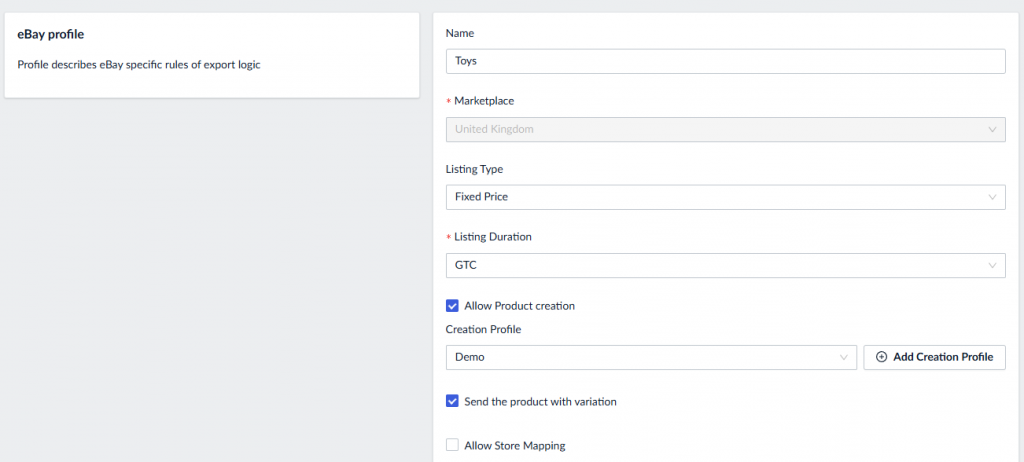
Inoltre, qui puoi abilitare le Mappature del Negozio. Gli utenti del programma eBay Store possono configurare categorie personalizzate per la loro vetrina eBay. Se stai utilizzando le categorie personalizzate, scopri di più qui sotto per configurarle in Salestio:
Negozi eBay, connettiti alle Categorie del Negozio in Salestio
Modifica il Modello di Descrizione
Salestio viene fornito con un Modello di Descrizione predefinito, quindi crearne uno da soli è opzionale. Il modello predefinito utilizza la descrizione del tuo prodotto Ecwid così com'è. Regola questo in Salestio > Profili > Modelli di Descrizione.
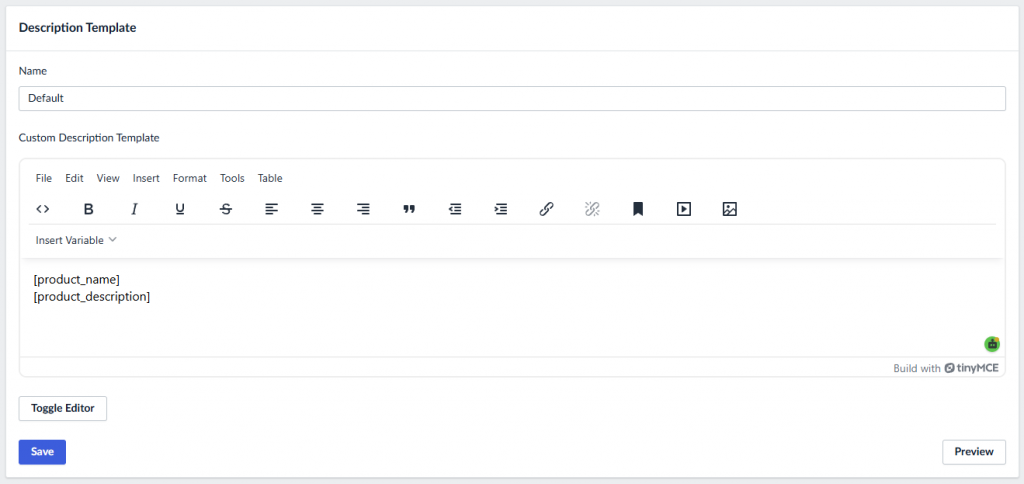
Aggiungi blocchi da "Inserisci Variabile", digita testo personalizzato o clicca su Attiva Editor per modificare direttamente il CSS. Dai un'occhiata alla libreria di Modelli di Descrizione eBay sul sito web di Salestio e sentiti libero di adattarli al tuo stile:
Modelli di Descrizione eBay gratuiti
Prepara l'invio dei prodotti
Con tutti i pezzi del puzzle pronti, è il momento di metterli insieme in una Lista di Vendita e pubblicare i prodotti.
Aggiungi una Lista di Vendita
La Lista di Vendita è il luogo principale per gestire le tue connessioni al marketplace, e qui aggiungeremo i nostri prodotti. Per creare una nuova Lista di Vendita, vai su Salestio > scheda Liste di Vendita > Aggiungi Lista di Vendita.
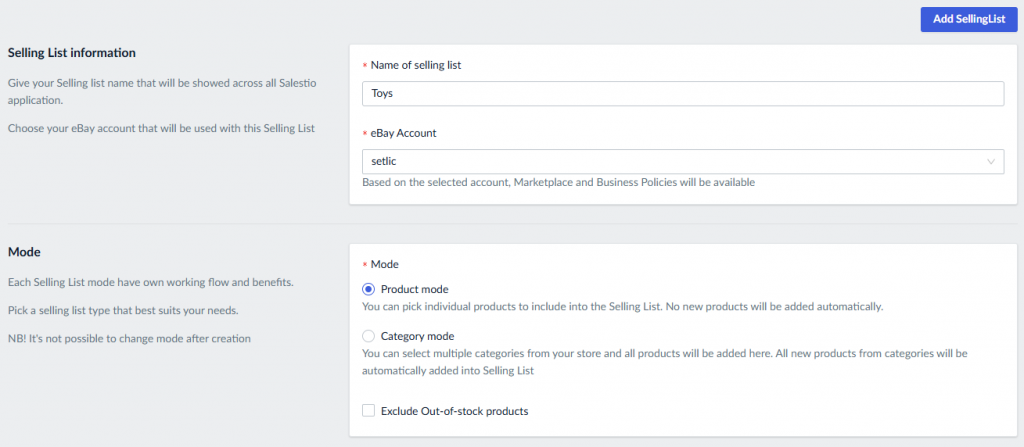
Nella selezione della modalità, scegli l'opzione preferita:
- Modalità prodotto: aggiungi nuovi articoli all'elenco di vendita manualmente.
- Modalità categoria: scegli le categorie Ecwid. Salestio aggiungerà e rimuoverà automaticamente i prodotti da questo elenco di vendita man mano che le categorie vengono aggiornate.
Seleziona il sito web eBay di destinazione nel campo Marketplace. Tieni presente che questo marketplace deve corrispondere al nostro profilo eBay precedente.
Se desideri vendere su più marketplace, va bene mantenere un unico elenco di vendita. L'abilitazione della spedizione internazionale su eBay garantirà che il prodotto sia visibile al di fuori del tuo marketplace principale.
Altri suggerimenti eBay per i venditori internazionali: Commercio internazionale con il marketplace eBay
Aggiungi i profili dai passaggi precedenti:
- Profilo globale
- Modello di descrizione
- Profilo eBay
Infine, seleziona le Politiche commerciali in basso. Salestio carica le politiche direttamente dal tuo account eBay, quindi assicurati di averne un set.
Maggiori informazioni: Utilizzo delle politiche commerciali di eBay con Salestio
Aggiungi prodotti all'elenco di vendita
Nella modalità Categoria, l'elenco di vendita viene popolato automaticamente in base alle categorie selezionate nelle impostazioni. Concedi all'app qualche minuto per recuperare i prodotti.
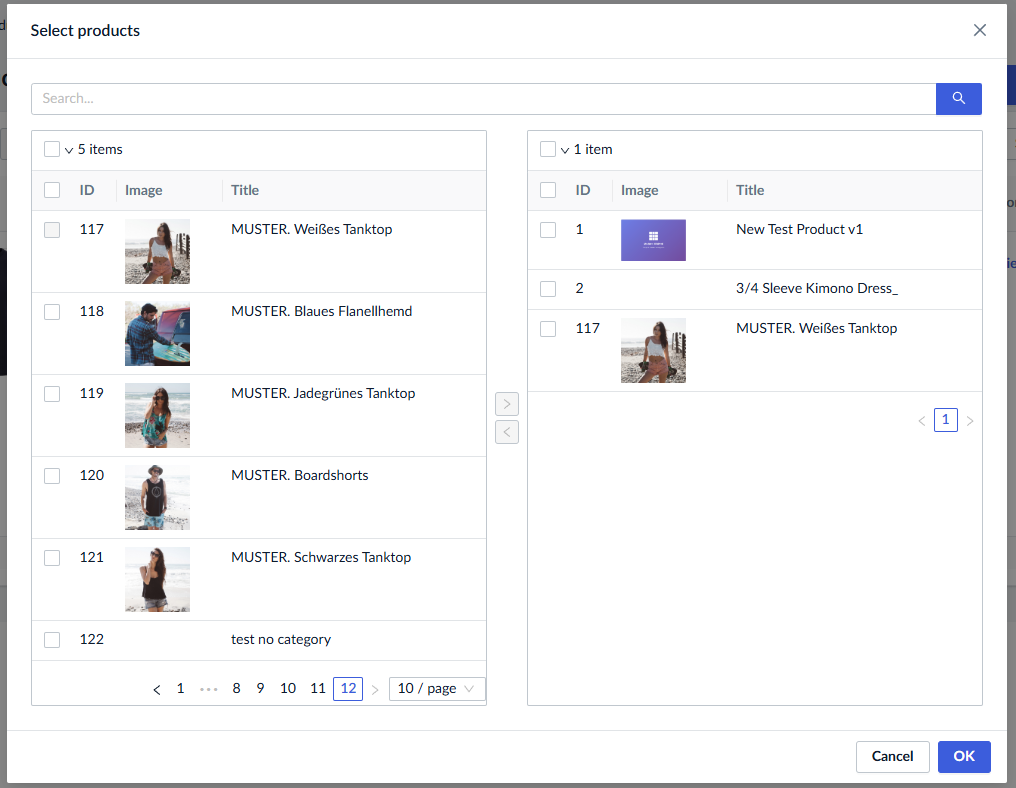
Nella modalità Prodotto, usa i pulsanti in alto per scegliere singoli prodotti o intere categorie Ecwid da aggiungere all'elenco.
Invia i prodotti a eBay
Tutti i prodotti appaiono nello stato Non collegato per impostazione predefinita. Per inviare gli articoli, selezionali nell'elenco e fai clic su Invia a eBay in alto:
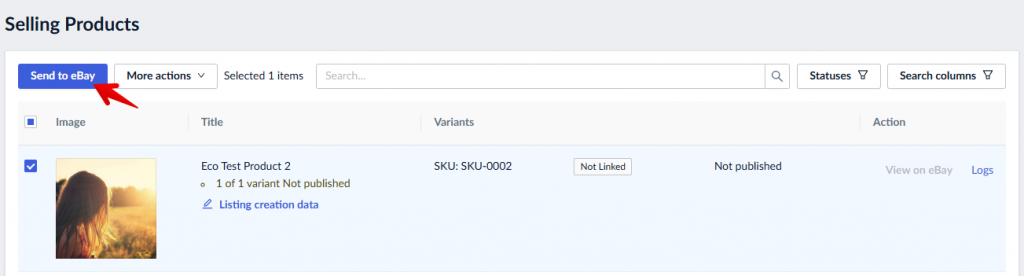
Concedi all'app qualche minuto per elaborare gli articoli. I prodotti pubblicati con successo cambieranno lo stato in Collegato. Puoi controllare l'inserzione risultante facendo clic sul link "Visualizza su eBay".
Risoluzione dei problemi
Per identificare l'errore, cerca gli articoli con uno stato di errore giallo nell'elenco di vendita. Salestio tiene un registro degli eventi recenti con tutti gli articoli, quindi puoi controllarlo e scoprire qual è l'errore, oppure fare clic su Visualizza dettagli per vedere l'ultimo errore:

Errore durante l'invio del prodotto in vendita con il titolo [Titolo del tuo prodotto] a Ebay. Categoria Ebay non trovata per il prodotto, si prega di regolare il profilo di creazioneQuesto errore significa che la mappatura corrispondente o il Profilo di Creazione non sono stati trovati. Segui i passaggi seguenti per assicurarti che i profili siano configurati correttamente:
- Annota il tipo di prodotto e la categoria Ecwid del prodotto in questione. Controlla la mappatura nel Profilo di Creazione e assicurati che la sezione Condizioni corrisponda agli attributi di questo prodotto Ecwid. Ricorda di salvare la mappatura e il Profilo di Creazione dopo aver apportato modifiche.
- Controlla il Profilo eBay. Assicurati che la creazione del prodotto sia abilitata e che sia selezionato il Profilo di Creazione corretto. Salva il profilo dopo aver apportato modifiche.
- Vai alle impostazioni dell'elenco di vendita e controlla se è selezionato il Profilo eBay corretto.
- Invia nuovamente il prodotto a eBay.
La quantità deve essere un numero valido maggiore di 0Le impostazioni predefinite per ogni account eBay consentono di elencare i prodotti solo con quantità positiva. Potresti ricevere questo messaggio quando tenti di elencare un articolo con scorte pari a zero. Per risolvere questo errore, aggiungi alcune scorte per questo articolo nella pagina del prodotto Ecwid corrispondente e prova a inviarlo di nuovo.
Se desideri elencare articoli con quantità 0, considera di modificare le impostazioni del tuo account eBay per utilizzare il controllo "Out-of-stock" (Il mio eBay > Vendita > scheda "Account" > Preferenze di vendita > abilita l'opzione Le inserzioni rimangono attive quando sei senza scorte).
Scopri di più sugli effetti di questa opzione e come usarla con Salestio: Aggiornamenti della quantità a 0 su eBay: possibili problemi e soluzioni da Salestio
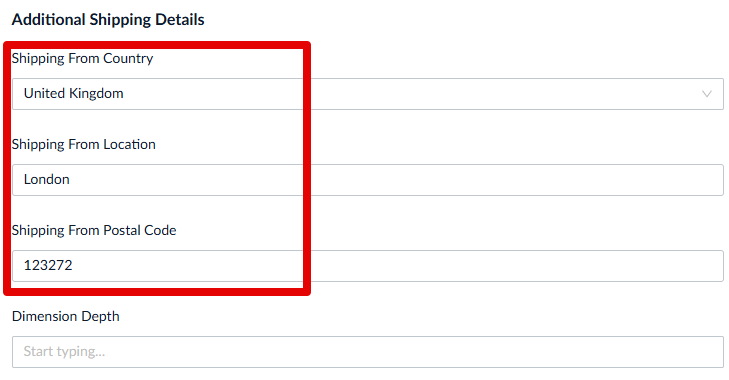
Errore durante l'invio di un prodotto a eBay. Si prega di aggiungere la posizione dell'articoloPer risolvere questo problema, controlla le impostazioni del Profilo eBay e aggiungi i dettagli mancanti nella sezione "Dettagli di spedizione aggiuntivi":
Elenca su eBay: errori comuni e come risolverli
Salestio semplifica il processo di gestione di un negozio eBay offrendo aggiornamenti automatici e strumenti per la gestione in blocco. È possibile aggiungere più articoli agli elenchi di vendita esistenti senza problemi aggiuntivi. Per testarlo con il tuo negozio, inizia una prova gratuita di 14 giorni. Ottieni Salestio da Ecwid Apps.


