07 Aug'26



Si buscas plataformas adicionales para vender tus artículos, eBay es una excelente opción. Hoy exploraremos cómo expandir tu tienda Ecwid a eBay usando Salestio. En esta guía, te proporcionaremos los pasos para listar tu inventario de Ecwid en el marketplace y configurar la sincronización entre ambas plataformas. Puedes encontrar Salestio en Ecwid Apps.
Conectar la cuenta de eBay
Lo primero que hay que hacer después de instalar la aplicación es conectar la cuenta de vendedor que alojará los listados. Para abrir la integración de eBay, selecciónala en la esquina superior derecha. Ve a la pestaña Cuentas y haz clic en "Añadir cuenta".
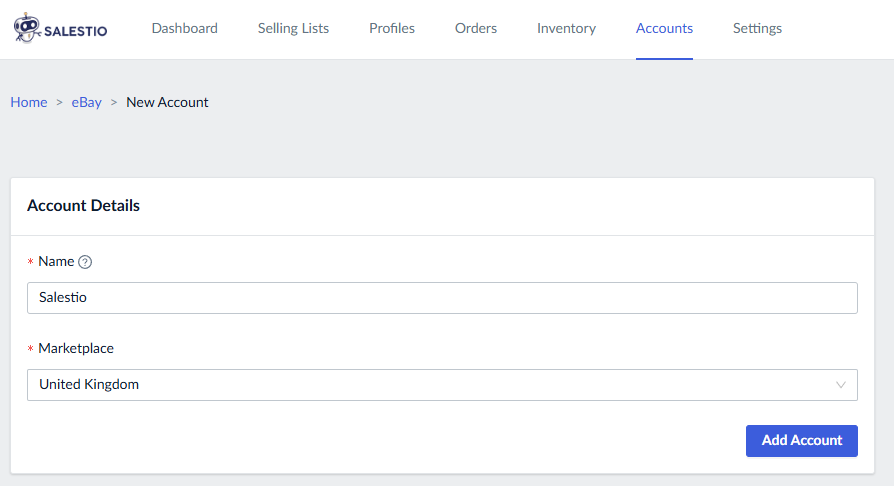
Elige un nombre y el marketplace predeterminado para tu cuenta. Después de guardar esta información, concede acceso a Salestio en la nueva pestaña que aparece.
En el proceso, configuraremos los perfiles de configuración clave. Haz clic en los enlaces a continuación para ir directamente a:
- Perfil Global con detalles de precio y cantidad
- Perfil de Creación con la información del listado
- Perfil de eBay con configuraciones relacionadas con el marketplace
- Plantilla de Descripción para ajustar cómo se ve la descripción de eBay
- Lista de Venta que contiene los productos que queremos publicar
Sigue leyendo para obtener más información sobre cada paso de la configuración.
Ajustar el Perfil Global
Cualquier edición al Perfil Global es opcional, ya que Salestio crea automáticamente un perfil predeterminado para ti. Este perfil utilizará los valores exactos de precio y cantidad tal como están en tu tienda Ecwid (un producto de $5 con 100 unidades en stock en Ecwid aparecerá igual en eBay).
Si deseas realizar algún ajuste, edita tu Perfil Global o crea uno nuevo en Salestio > pestaña Perfiles.
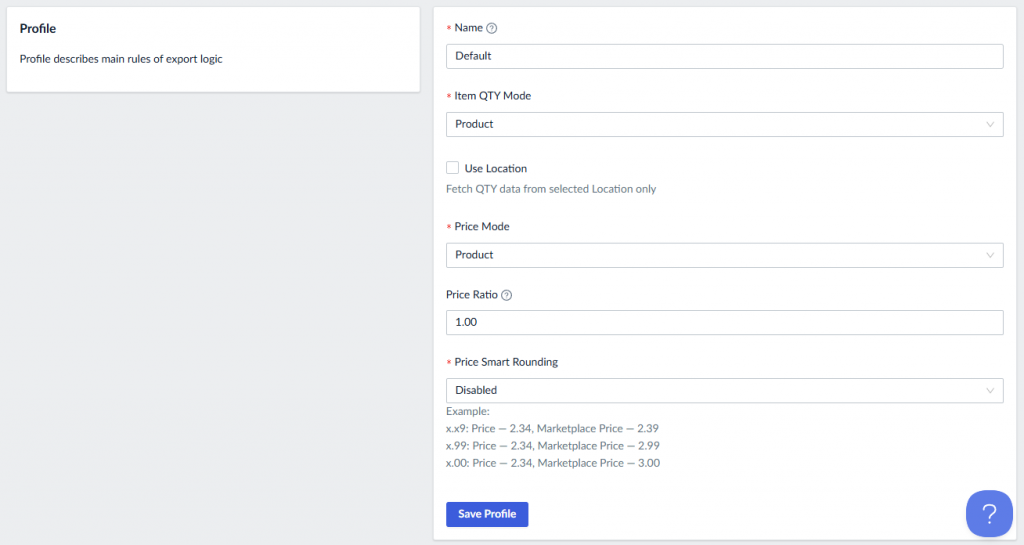
Consulta los artículos a continuación para obtener consejos avanzados sobre la gestión de cantidad/precio:
Cómo gestionar las cantidades de los listados con Salestio
Reglas de precios personalizadas para listados de eBay y Amazon
Añadir un Perfil de Creación
Los Perfiles de Creación te permiten mapear las categorías de Ecwid a las categorías de eBay y añadir la información de producto relacionada (colores, materiales, etc.). Añade un nuevo Perfil de Creación desde Salestio > pestaña Perfiles. Cosas clave a añadir aquí:
- Nombre del perfil: para referencia dentro de la aplicación, cualquier nombre sirve.
- Marketplace: el marketplace de eBay objetivo de tu perfil. Cada marketplace de eBay tiene ligeras diferencias en la estructura y los requisitos de las categorías.
- Al menos un mapeo: la relación entre las categorías de Ecwid y las categorías de eBay.
Para configurar un mapeo, elige la categoría de Ecwid (o tipo de producto) y la categoría de eBay correspondiente:
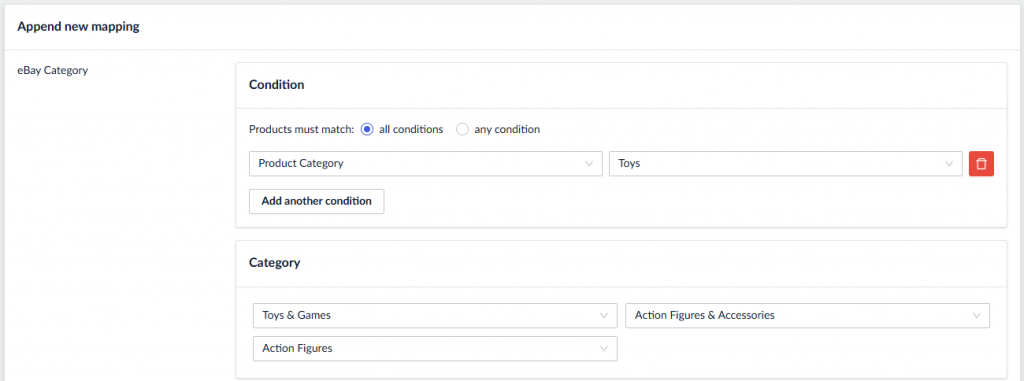
Los campos para la categoría de eBay seleccionada aparecerán a continuación. Estos son los "Item Specifics" de la página de listado de eBay. Algunos campos son obligatorios y otros opcionales, dependiendo de la categoría seleccionada. En nuestro caso, los únicos campos obligatorios son Condición y Tipo. Presta atención a los campos resaltados para saber cuáles son obligatorios.
Haz clic en Añadir nuevo mapeo en la parte inferior para guardar tu línea de mapeo. Puedes añadir múltiples mapeos en el mismo Perfil de Creación. Por ejemplo, pantalones y camisetas por separado. Guarda el Perfil de Creación después de cubrir todas las categorías deseadas.
Añadir un Perfil de eBay
Los Perfiles de eBay contienen la configuración relacionada con el marketplace. Añade uno desde Salestio > pestaña Perfiles.
Aquí puedes seleccionar el marketplace, el tipo de listado (subasta o precio fijo), la duración (1, 3, 5, 7, 10, GTC), la configuración de imágenes, la ubicación de "enviado desde" y las dimensiones del producto que permiten calcular el envío.
Relacionado: Listar subastas de eBay a través de Salestio
Recuerda seleccionar el Perfil de Creación después de habilitar la creación de productos. La lista de Perfiles de Creación disponibles se mostrará después de seleccionar el marketplace.
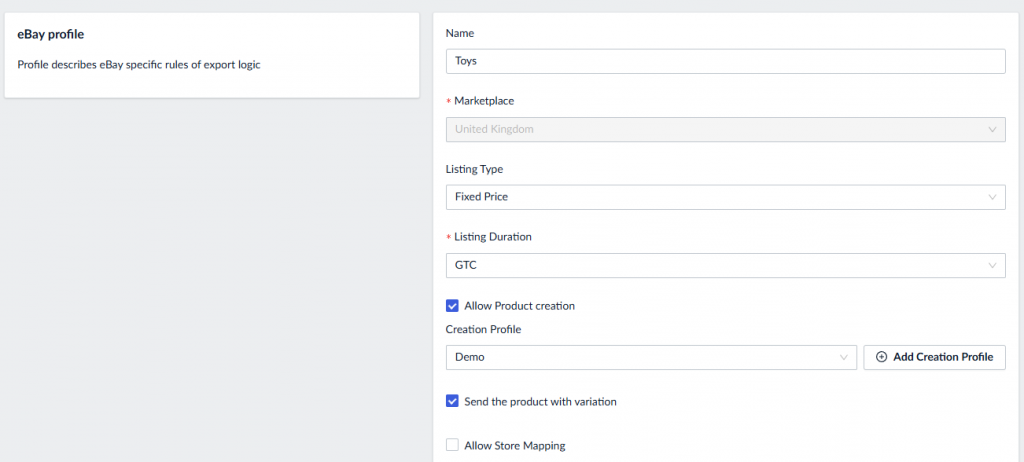
Además, puedes habilitar los Mapeos de Tienda aquí. Los usuarios del programa eBay Store pueden configurar categorías personalizadas para su escaparate de eBay. Si estás utilizando las categorías personalizadas, obtén más información a continuación para configurarlas en Salestio:
Tiendas eBay, conéctate a las categorías de la tienda en Salestio
Editar la Plantilla de Descripción
Salestio viene con una Plantilla de Descripción Predeterminada, por lo que crear una tú mismo es opcional. La plantilla Predeterminada utiliza la descripción de tu producto Ecwid tal cual. Ajusta esto en Salestio > Perfiles > Plantillas de Descripción.
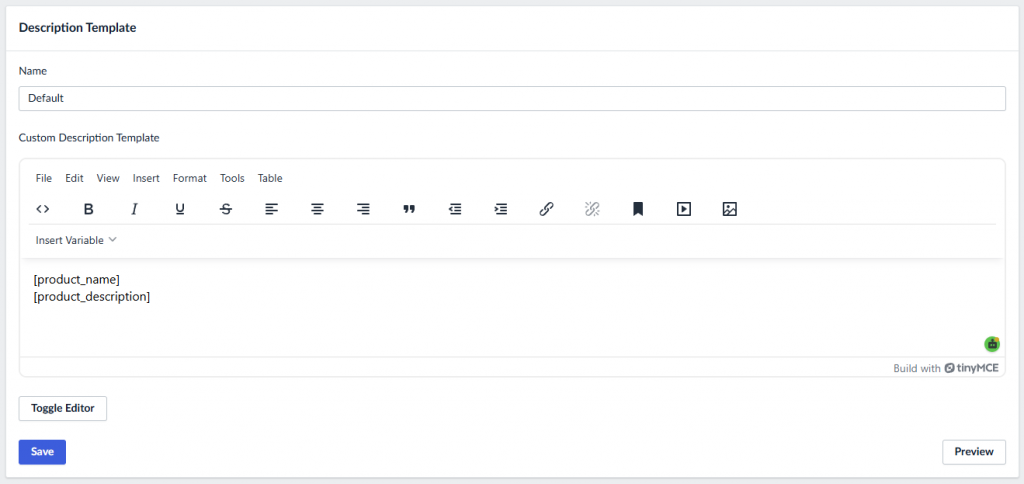
Añade bloques desde "Insertar Variable", escribe texto personalizado o haz clic en Alternar Editor para editar CSS directamente. Consulta la biblioteca de Plantillas de Descripción de eBay en el sitio web de Salestio, y siéntete libre de ajustarlas a tu estilo:
Plantillas de Descripción de eBay gratuitas
Preparar el envío de los productos
Con todas las piezas del rompecabezas listas, es hora de unirlas en una Lista de Venta y publicar los productos.
Añadir una Lista de Venta
La Lista de Venta es el lugar principal para gestionar tus conexiones con el marketplace, y aquí añadiremos nuestros productos. Para crear una nueva Lista de Venta, ve a Salestio > pestaña Listas de Venta > Añadir Lista de Venta.
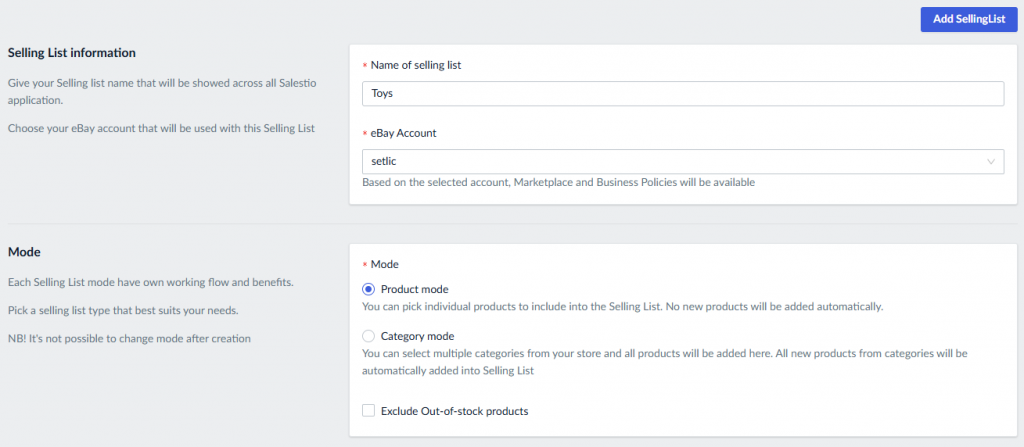
En la selección de modo, elige tu opción preferida:
- Modo de producto: añade nuevos artículos a la lista de venta manualmente.
- Modo de categoría: elige las categorías de Ecwid. Salestio añadirá y eliminará productos de esta lista de venta automáticamente a medida que se actualicen las categorías.
Selecciona el sitio web de eBay de destino en el campo Marketplace. Ten en cuenta que este marketplace debe coincidir con nuestro perfil de eBay anterior.
Si quieres vender en varios marketplaces, no hay problema en mantener una única lista de venta. Habilitar el envío internacional en eBay asegurará que el producto sea visible fuera de tu marketplace principal.
Más consejos de eBay para vendedores internacionales: Negocios internacionales con el marketplace de eBay
Añade los perfiles de los pasos anteriores:
- Perfil global
- Plantilla de descripción
- Perfil de eBay
Finalmente, selecciona las Políticas comerciales en la parte inferior. Salestio carga las políticas directamente desde tu cuenta de eBay, así que asegúrate de tener un conjunto.
Más información: Uso de las políticas comerciales de eBay con Salestio
Añadir productos a la lista de venta
En el modo de categoría, la lista de venta se rellena automáticamente en función de las categorías seleccionadas en la configuración. Dale a la aplicación unos minutos para que obtenga los productos.
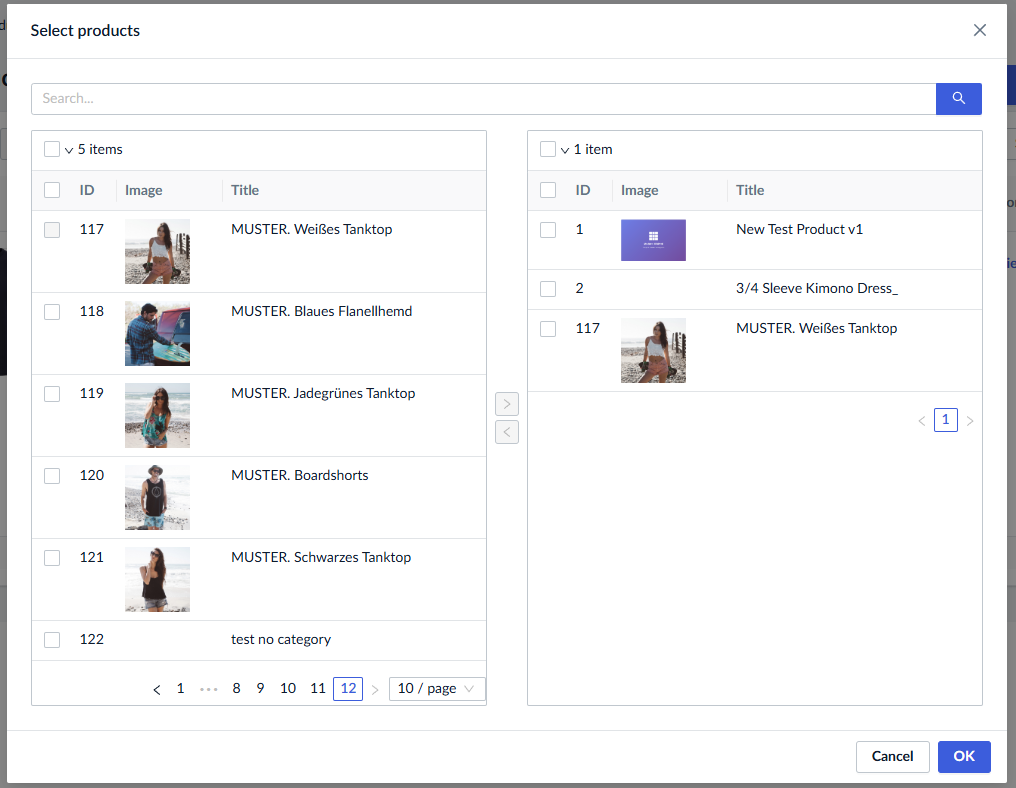
En el modo de producto, utiliza los botones de la parte superior para seleccionar productos individuales o categorías enteras de Ecwid para añadir a la lista.
Enviar los productos a eBay
Todos los productos aparecen en estado "No vinculado" por defecto. Para enviar los artículos, selecciónalos en la lista y haz clic en "Enviar a eBay" en la parte superior:
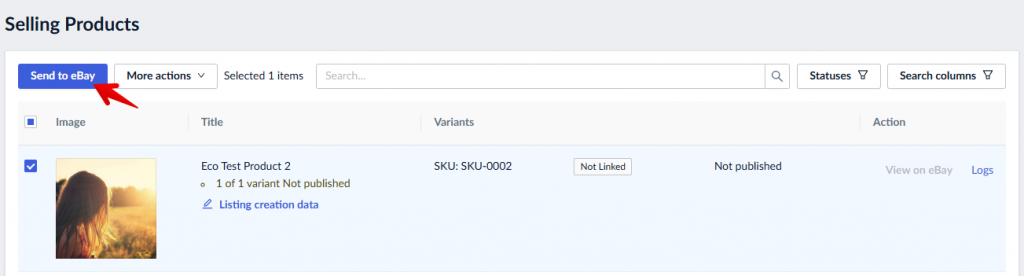
Dale a la aplicación unos minutos para procesar los artículos. Los productos publicados con éxito cambiarán su estado a "Vinculado". Puedes consultar el listado resultante haciendo clic en el enlace "Ver en eBay".
Solución de problemas
Para identificar el error, busca los artículos con un estado de "Error" amarillo en la lista de venta. Salestio mantiene un registro de los eventos recientes con todos los artículos, para que puedas consultarlo y averiguar cuál es el error, o hacer clic en "Ver detalles" para ver el último error:

Error al enviar el producto de venta con el título [Título de tu producto] a eBay. Categoría de eBay no encontrada para el producto, ajusta el perfil de creaciónEste error significa que no se encuentra la asignación o el perfil de creación correspondiente. Sigue los pasos a continuación para asegurarte de que los perfiles estén configurados correctamente:
- Toma nota del tipo de producto y la categoría de Ecwid del producto en cuestión. Verifica la asignación en el perfil de creación y asegúrate de que la sección de condiciones corresponda a los atributos de este producto de Ecwid. Recuerda guardar la asignación y el perfil de creación después de realizar cambios.
- Verifica el perfil de eBay. Asegúrate de que la creación de productos esté habilitada y de que se haya seleccionado el perfil de creación correcto. Guarda el perfil después de realizar cambios.
- Ve a la configuración de la lista de venta y verifica si el perfil de eBay correcto está seleccionado allí.
- Envía el producto a eBay de nuevo.
La cantidad debe ser un número válido mayor que 0La configuración predeterminada para cada cuenta de eBay permite listar productos solo con una cantidad positiva. Es posible que recibas este mensaje al intentar listar un artículo con stock cero. Para resolver este error, añade algo de stock para este artículo en la página de producto de Ecwid correspondiente e intenta enviarlo de nuevo.
Si deseas listar artículos con cantidad 0, considera cambiar la configuración de tu cuenta de eBay para usar el control de "Sin existencias" (Mi eBay > Vender > pestaña "Cuenta" > Preferencias de venta > habilita la opción Los anuncios permanecen activos cuando te quedas sin existencias).
Obtén más información sobre los efectos de esta opción y cómo usarla con Salestio: Actualizaciones de cantidad a 0 en eBay: posibles problemas y soluciones de Salestio
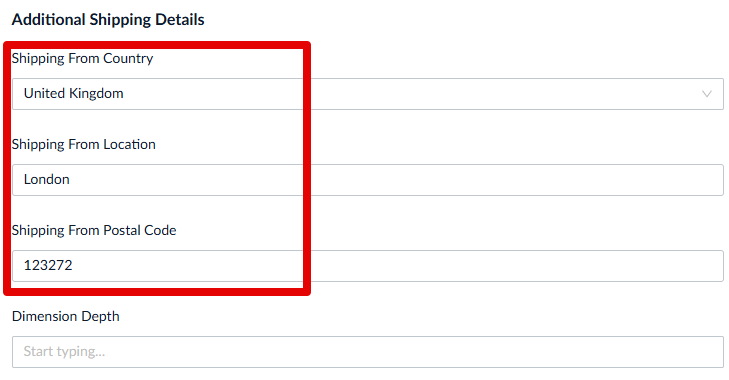
Error al enviar un producto a eBay. Por favor, añade la ubicación del artículoPara resolver esto, verifica la configuración del perfil de eBay y añade los detalles que faltan en la sección "Detalles de envío adicionales":
Listar en eBay: Errores comunes y cómo solucionarlos
Salestio agiliza el proceso de gestión de una tienda de eBay al ofrecer actualizaciones automáticas y herramientas para la gestión masiva. Se pueden añadir más artículos a las listas de venta existentes sin complicaciones adicionales. Para probarlo con tu tienda, inicia una prueba gratuita de 14 días. Obtén Salestio desde Ecwid Apps.


