10 Oct'25





Salestio sert de moyen pour connecter votre boutique BigCommerce à Amazon, eBay et Etsy. Dans cet article, nous allons passer en revue les principales fonctionnalités qui permettent de maintenir vos listes synchronisées avec la boutique BigCommerce.
Envoyer le catalogue BigCommerce aux places de marché
Salestio peut envoyer les articles de votre boutique BigCommerce aux places de marché de votre choix. Les listes peuvent être publiées avec les mêmes variations, images et informations sur les produits, comme elles le sont actuellement dans la boutique. Voici les étapes générales pour publier les articles :
Connecter un compte vendeur
L'ajout du compte vendeur est la première étape de tout processus de connexion. Allez dans l'onglet Comptes et cliquez sur "Ajouter un compte" pour remplir les détails et vous connecter à la place de marché.
Configurer un profil de création
Ici, vous pouvez spécifier quelle catégorie de place de marché doit être utilisée pour publier les articles, ainsi que les spécificités du produit comme les matériaux, le style, le département, et plus encore. Il s'agit d'une étape facultative si vous envoyez des produits à Amazon (pour les articles qui sont déjà dans le catalogue Amazon). Voir plus de détails dans notre guide Amazon.
Les profils de création sont toujours requis pour la publication sur Etsy et eBay.
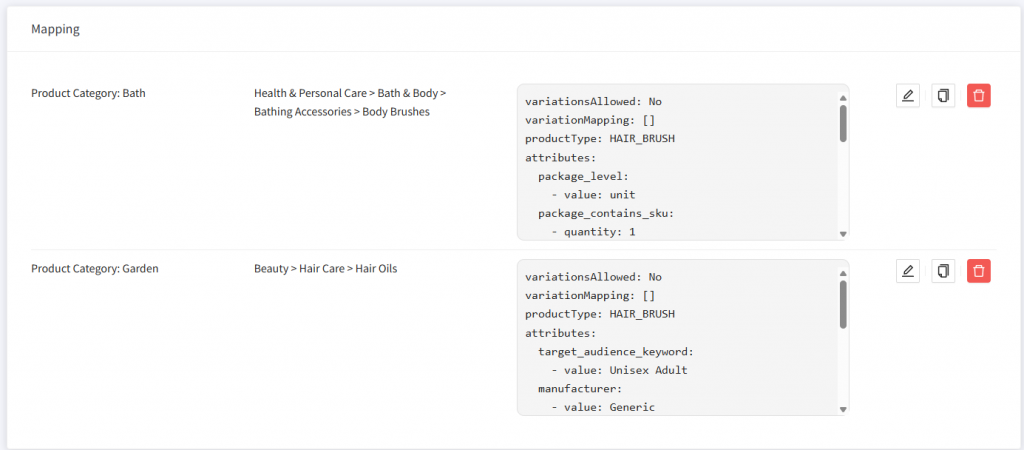
Salestio prend en charge les champs personnalisés dans BigCommerce pour ajouter des informations au profil de création. Consultez le guide dédié pour plus de détails sur les champs personnalisés.
Ajouter un profil global
Dans le profil global, vous pouvez configurer les règles de synchronisation des prix et des stocks. Salestio propose un profil par défaut dès le départ, qui est utilisé pour envoyer les prix et les niveaux de stock exactement tels qu'ils sont dans BigCommerce. Vous pouvez utiliser le profil par défaut ou en configurer un supplémentaire pour personnaliser les listes.
Les profils globaux peuvent utiliser différents modes de synchronisation. Par exemple, vous pouvez limiter la quantité de la place de marché en utilisant le mode Buffer QTY ou définir une quantité fixe en mode personnalisé. Pour le prix, vous pouvez définir un ratio simple pour augmenter ou diminuer le prix original dans la liste ou utiliser des règles complexes définies dans un modèle de prix. Consultez d'autres articles pour obtenir des conseils sur la synchronisation des prix et des stocks.
Ajouter un profil Amazon/Ebay
Les profils Amazon/Ebay contiennent les paramètres spécifiques à la place de marché. Ici, vous pouvez activer le profil de création des étapes précédentes, ajouter les détails d'expédition ou l'état de l'article.
Pour eBay, vous pouvez spécifier ici les paramètres de prix fixe ou d'enchère. Si vous avez une exemption GTIN pour votre compte Seller Central, activez l'option dans ce profil.
Ajouter un modèle de description
Salestio crée un modèle de description par défaut, qui crée la description du produit de la place de marché telle qu'elle est dans la boutique BigCommerce. Au lieu de cela, vous pouvez ajouter un autre modèle pour personnaliser l'apparence des descriptions. Ici, vous pouvez y ajouter plus de détails, utiliser le formatage CSS, ou le remplacer complètement par du texte personnalisé ou des données provenant des champs personnalisés de BigCommerce. Vous pouvez personnaliser la description du produit dans Salestio > Profils > Modèle de description.
Article complet : Modèles de description
Créer une liste de vente
Pour créer une liste de vente, allez dans Salestio > Listes de vente > Ajouter une liste de vente.
Cette liste contient les articles à vendre, et vous pouvez les gérer ou vérifier leur statut à partir d'ici. Si vous avez ajouté des profils globaux, des profils Amazon/Ebay ou des modèles de description personnalisés, assurez-vous de les sélectionner ici lors de la configuration.
Envoyer des produits et vérifier les résultats
Utilisez les boutons d'action en haut pour ajouter des produits à la liste de vente en ajoutant des articles ou des catégories individuels (mode Produit). En mode Catégorie, les articles sont ajoutés automatiquement et les options manuelles sont désactivées.
Sélectionnez les produits et cliquez sur l'action "Envoyer".
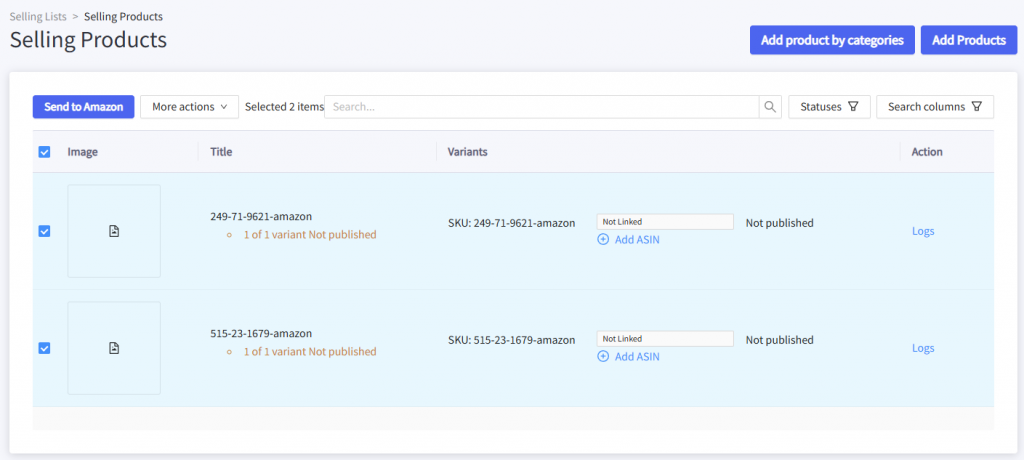
Le processus de publication de l'article peut prendre quelques minutes, selon la place de marché. Une fois terminé, le statut de l'article passera à Lié. Si vous voyez un statut d'erreur, vérifiez les journaux de l'article pour savoir ce qui s'est passé :
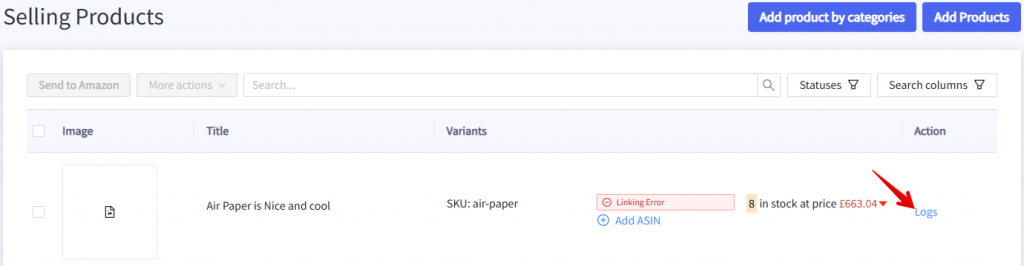
Essayez de résoudre l'erreur et renvoyez l'article. Consultez les solutions pour les erreurs courantes dans les articles dédiés pour Amazon, eBay, et Etsy.
Se connecter aux listes de places de marché existantes
Si vous avez activement vendu sur certaines des places de marché et que vous souhaitez maintenant connecter les produits BigCommerce à vos autres inventaires, Salestio a un moyen facile de le faire.
Connecter les inventaires
La liste des produits des places de marché connectées est téléchargée dans l'onglet Inventaire de Salestio. Ici, vous pouvez trouver les produits qui ont été listés précédemment. Pour obtenir la dernière liste de produits, cliquez sur "Télécharger les inventaires" et sélectionnez votre compte de place de marché.
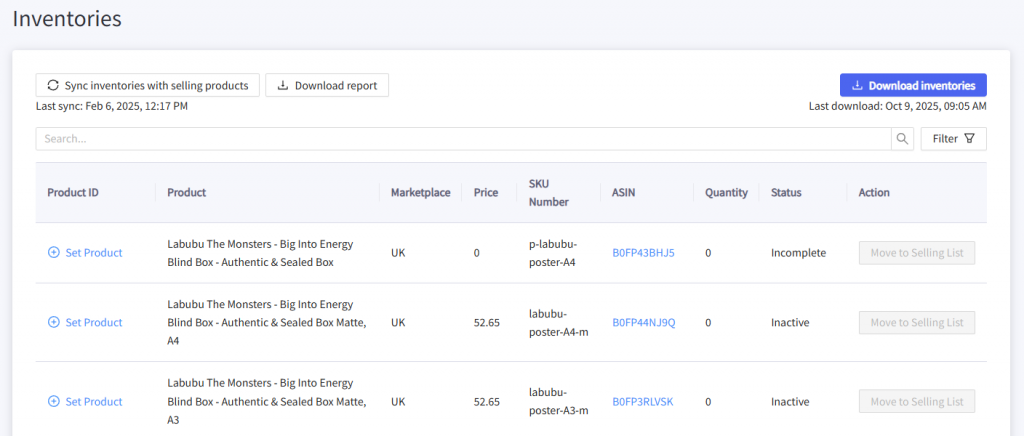
Pour connecter les articles, cliquez sur "Synchroniser les inventaires avec les produits en vente". Cela aura deux effets :
- Si les articles ne sont ajoutés à aucune liste de vente, l'application les placera dans une liste automatique appelée "Migrated...". Si vous avez ajouté certains des articles à une liste de vente précédemment, ils resteront au même endroit.
- Tous les articles qui n'ont pas encore été connectés seront changés en statut Lié. La synchronisation se fait sur la base de la correspondance SKU entre les articles BigCommerce et ceux de la place de marché. Si vos SKU ne correspondent pas, configurez un mappage SKU.
Mettre à jour les articles connectés
Nous vous suggérons d'effectuer une synchronisation initiale après que les articles soient Liés. Allez dans votre liste de vente, sélectionnez les articles et exécutez l'action de mise à jour ("Mettre à jour le prix et la quantité" pour Etsy ou Amazon, "Réviser rapidement" pour eBay).
Maintenant que les articles sont liés, Salestio continuera à analyser la boutique BigCommerce pour détecter les modifications et synchroniser automatiquement la quantité et le prix avec la place de marché.
Synchroniser les commandes
Salestio permet de gérer les commandes de plusieurs plateformes dans une seule boutique BigCommerce. Après avoir connecté un compte vendeur, les nouvelles commandes commenceront à apparaître automatiquement. Vous pouvez également les retrouver dans l'onglet Commandes à l'intérieur de l'application.
Article complet sur la synchronisation des commandes : Traitement des commandes dans BigCommerce (depuis Amazon, eBay et Etsy)
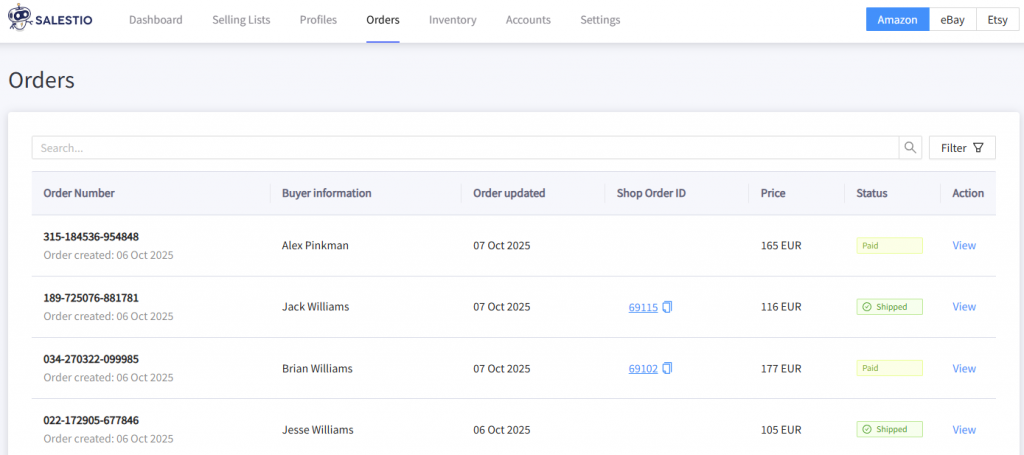
Importation de commandes
Salestio créera les commandes importées dans BigCommerce, qui reflètent votre boutique de place de marché. Pour créer une commande BigCommerce, l'application utilise le SKU de l'article pour trouver une correspondance entre les plateformes et lier les articles corrects.
Lorsqu'un SKU correspondant n'est pas trouvé dans la boutique BigCommerce, la commande sera créée sans lien de produit.
Pour importer et créer la commande dans BigCommerce, elle doit d'abord être payée sur la place de marché. Salestio ajoute également des informations supplémentaires, telles que l'ID de commande de la place de marché ou la personnalisation dans la section Notes (la personnalisation est ajoutée sous forme de lien vers une archive).
Par défaut, Salestio crée des commandes BigCommerce avec le statut En attente d'expédition. Si vous avez besoin que les nouvelles commandes apparaissent comme En attente de traitement, veuillez envoyer un message à l'équipe pour ajuster les paramètres.
L'erreur ci-dessous peut apparaître lorsque les articles commandés comportent des modificateurs dans BigCommerce :
Missing MandatoryProductOptions. Please reach support to activate product mandatory options for order creation.Si vos articles BigCommerce utilisent des modificateurs, contactez l'équipe à l'adresse support@salest.io pour activer le mode de compatibilité et résoudre ce problème pour les commandes futures.
Mise à jour du traitement des commandes
Salestio synchronise automatiquement les informations de traitement des commandes importées. Vous pouvez traiter les commandes importées de la place de marché comme des commandes régulières et les exécuter manuellement dans BigCommerce ou utiliser une application de traitement tierce.
La synchronisation fonctionne dans les deux sens :
- L'ajout d'un traitement à la commande BigCommerce transférera les informations d'expédition et le numéro de suivi à la place de marché.
- L'exécution de la commande directement depuis le compte vendeur mettra à jour le statut BigCommerce.
Salestio offre un large éventail de fonctionnalités pour aider les vendeurs à suivre plusieurs vitrines en un seul endroit. Démarrez un essai gratuit de 30 jours de Salestio en téléchargeant l'application depuis Applications et intégrations BigCommerce.


