06 Feb'26





Salestio presenta la visualizzazione Prodotti in vendita per Shopify, dove puoi gestire i prodotti da un'unica pagina. Se utilizzi Salestio da un po' di tempo, potresti vederla come un'alternativa agli Elenchi di vendita, dove gestisci i prodotti in gruppi separati.
La nuova visualizzazione combina i prodotti di diverse piattaforme, marketplace e account in un'unica pagina. Oggi ti racconteremo tutto al riguardo e condivideremo una guida rapida sulle nuove funzionalità.
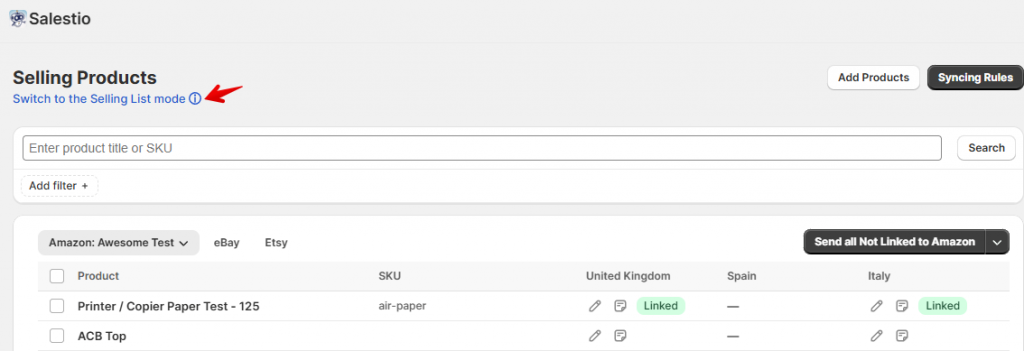
Puoi passare da una visualizzazione all'altra (Prodotti in vendita ed Elenchi di vendita) nella parte superiore della pagina:
Aggiungi prodotti
Inizia aggiungendo il tuo account marketplace a Salestio. Per farlo, vai alla scheda Account e fai clic sul pulsante "Aggiungi account".
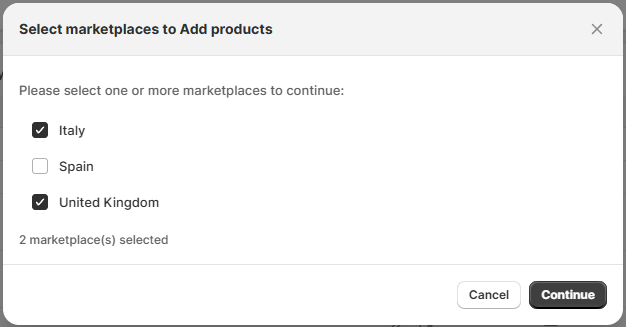
Per iniziare a lavorare con prodotti specifici, fai clic su "Aggiungi prodotti" nella parte superiore e seleziona alcuni dei tuoi articoli Shopify. Se stai lavorando con più marketplace, conferma quali devono essere utilizzati per i prodotti. Ad esempio, quando i marketplace di Germania e Italia sono selezionati nella scheda Account in Salestio, verranno visualizzati qui.
Se il tuo account Amazon in Salestio ha un solo marketplace selezionato, questo passaggio verrà saltato. Tuttavia, gli account eBay avrebbero comunque più opzioni.
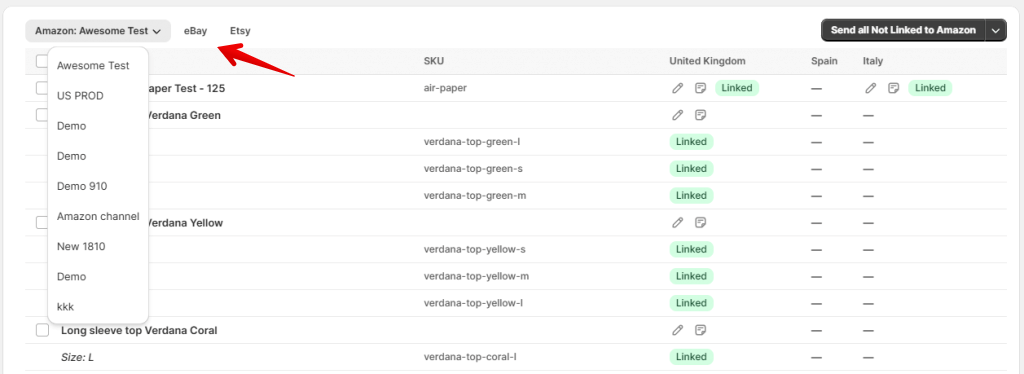
La visualizzazione Prodotti in vendita mostrerà diverse schede di navigazione a seconda degli account marketplace aggiunti. Ad esempio, se hai solo un account Amazon e un account eBay aggiunti, verranno visualizzate solo le schede Amazon ed eBay.
Fai clic sulle schede nella parte superiore dell'elenco per passare da un'integrazione all'altra. Fai di nuovo clic sulla scheda per scegliere l'account connesso (se sono disponibili più account). Quando il prodotto è disponibile su più marketplace, Salestio visualizzerà gli stati e le quantità separatamente in colonne diverse.
Per aggiungere informazioni sul marketplace, come categorie o specifiche del prodotto, la visualizzazione Prodotti in vendita offre due opzioni: aggiungere i dettagli individualmente tramite Dati dell'inserzione o impostare una Regola di sincronizzazione per applicarla a più articoli.
Dati dell'inserzione
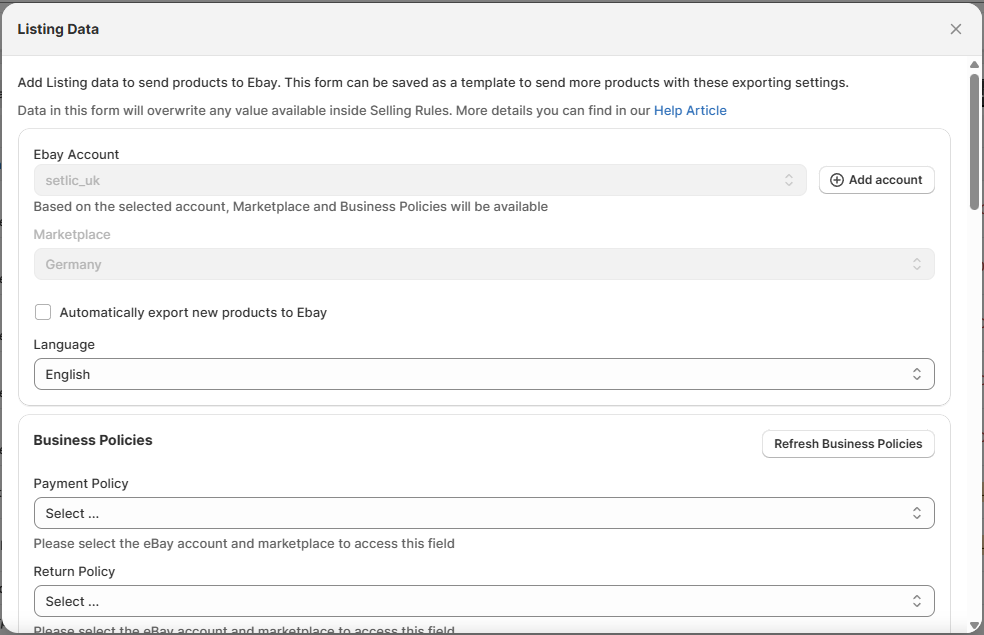
Per impostare le informazioni sull'inserzione per un singolo prodotto, fai clic sull'icona a forma di matita sotto il marketplace di destinazione. Questa pagina ha alcune sezioni chiave per aggiungere informazioni alle inserzioni.

Informazioni generali sul prodotto
Qui puoi aggiungere i dettagli specifici per ciascun marketplace.
- Per Amazon, aggiungi latenza di evasione, condizione del prodotto e nota sulla condizione. Se hai un modello di spedizione personalizzato su Seller Central, sceglilo qui.
- Per le inserzioni eBay, aggiungi le Politiche aziendali (guida completa qui). Modifica il tipo di inserzione se vuoi avviare un'asta.
Se hai impostazioni IVA specifiche, aggiungile qui.
Assicurati di compilare i Dettagli di spedizione aggiuntivi: paese, località e codice postale. Peso e dimensioni sono necessari anche quando si utilizza la spedizione calcolata. - Per Etsy, imposta se desideri il rinnovo manuale o automatico. Consulta il nostro articolo del blog sulle complessità delle opzioni di rinnovo di Etsy.
Sotto, scegli il profilo di spedizione e la politica di reso di Etsy. Se hai un partner di produzione, indicalo qui.
Come per eBay, l'aggiunta di peso e dimensioni è necessaria per la spedizione calcolata.
Dettagli sulla creazione del prodotto
Sotto le impostazioni generali del prodotto, abilita la creazione del prodotto per aggiungere la categoria e le specifiche dell'articolo. Questa impostazione deve essere abilitata per l'inserimento di nuovi prodotti. Seleziona "Consenti la creazione del prodotto" per aggiungere i dettagli di creazione dell'inserzione.
Se i tuoi prodotti sono già elencati sul marketplace, salta l'aggiunta dei dettagli di creazione del prodotto.
- Per Amazon, questo è necessario solo per i prodotti che non esistono nel catalogo del marketplace.
- Per eBay ed Etsy, i dati di creazione sono sempre necessari per inserire nuovi prodotti.
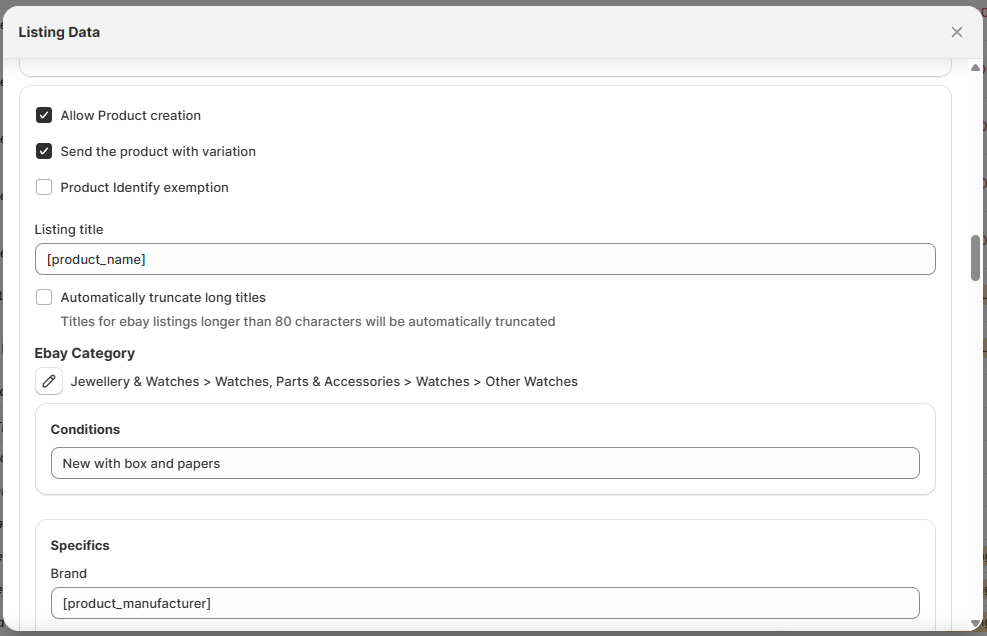
Salva il preset dei dati dell'inserzione per altri prodotti
Nella parte inferiore della pagina Dati dell'inserzione, abilita l'opzione "Salva i dati dell'inserzione per le inserzioni future" per applicare le stesse impostazioni ad altri prodotti.
Puoi applicare l'impostazione predefinita a tutti i prodotti o solo a gruppi di prodotti selezionati. Per specificare il gruppo di prodotti, imposta una combinazione di filtri per Tipi di prodotto, Collezioni e/o Categorie Shopify.
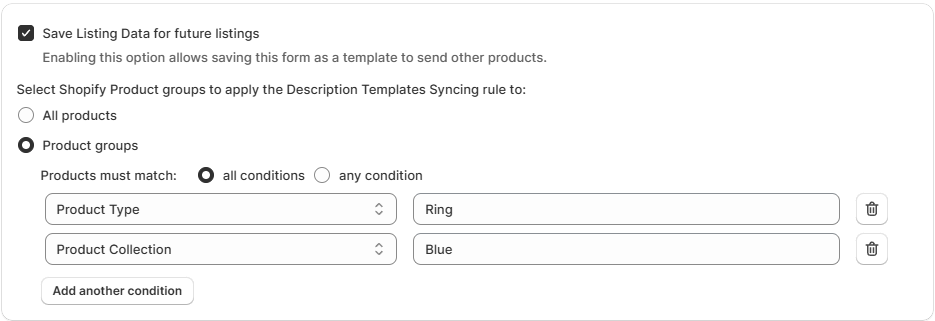
Ad esempio, il nostro negozio ha una varietà di anelli blu che dovrebbero utilizzare lo stesso set di specifiche di prodotto su eBay. Nel nostro caso, impostando il Tipo di prodotto Shopify su "Anello" e la Collezione Shopify su "Blu", questa impostazione predefinita dei dati di inserzione verrà applicata a tutti gli anelli blu aggiunti alla nostra visualizzazione Prodotti in vendita.
Dopo che il prodotto è stato salvato con questa opzione abilitata, puoi rivedere e modificare questa impostazione predefinita globale in Regole di sincronizzazione.
Regole di sincronizzazione
Le regole di sincronizzazione in Salestio sono un insieme di dettagli del prodotto che vengono applicati automaticamente in base a gruppi di prodotti predefiniti. Questo è un modo più veloce per aggiungere dettagli del prodotto per grandi gruppi di prodotti, invece di aggiungerli a ciascun prodotto separatamente.
Quando configuri ogni regola, seleziona se desideri applicarla a tutti i prodotti o solo a gruppi specifici. Salestio applica automaticamente la regola di sincronizzazione corrispondente a seconda degli articoli nell'elenco.
La gerarchia delle regole di sincronizzazione applicate è la seguente:
- Dati di inserzione aggiunti al singolo prodotto (se presenti)
- Regola di sincronizzazione con una corrispondenza di filtro
- Regola di sincronizzazione configurata per tutti i prodotti
I seguenti tipi di regole di sincronizzazione possono essere applicati ai prodotti:
- Regola Prezzo e Quantità
- Regola Amazon/eBay/Etsy
- Mappatura negozio eBay
- Modello di descrizione
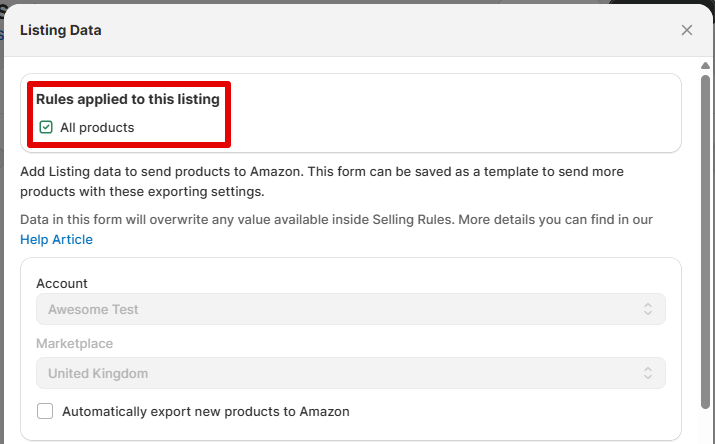
Per verificare se una regola specifica si applica a un articolo, trova il prodotto tra i Prodotti in vendita e apri i suoi Dati di inserzione:
Regola Prezzo e Quantità
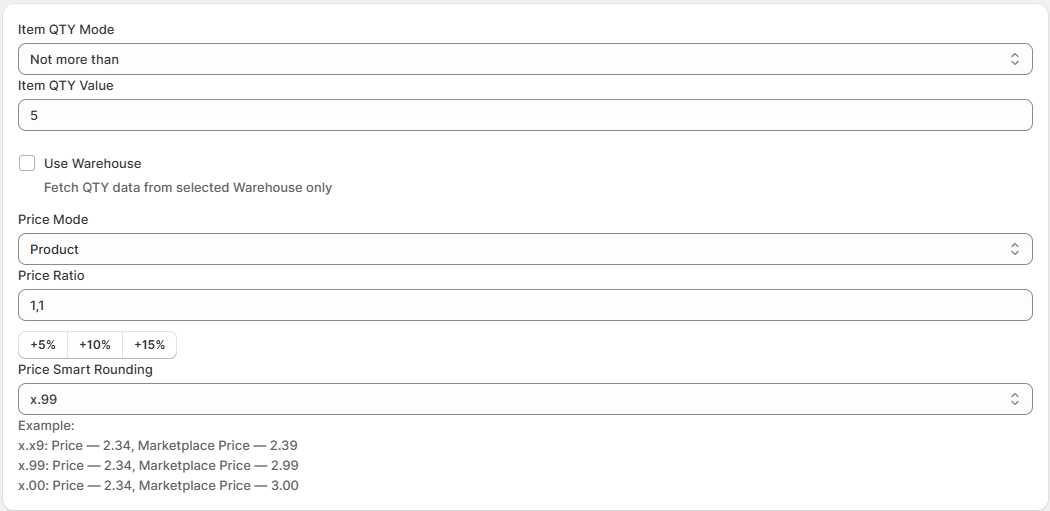
Salestio viene fornito con una regola Prezzo e Quantità predefinita per tutti i prodotti. L'impostazione predefinita invia i prezzi e le quantità esatti così come appaiono nella pagina del prodotto Shopify.
Imposta modalità alternative per la sincronizzazione dei prodotti, scegli uno specifico magazzino Shopify o abilita l'arrotondamento dei prezzi. Scopri di più sulle opzioni disponibili per la personalizzazione dei prezzi e delle quantità nei rispettivi articoli del blog. Le regole Prezzo e Quantità salvate possono essere applicate a qualsiasi account o marketplace.
Regola Amazon
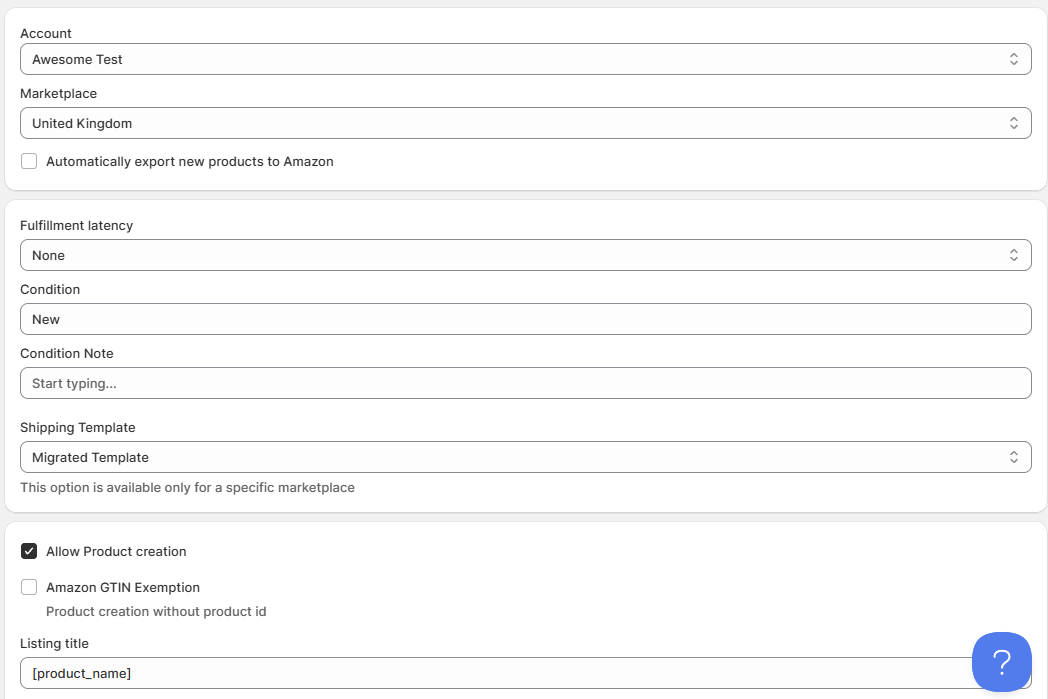
Nella scheda Amazon, aggiungi modelli di dati di inserzione per i tuoi articoli di Seller Central. Ogni modello viene salvato per uno specifico account e marketplace. Se vendi su più marketplace, assicurati di aggiungere una regola di sincronizzazione per ciascuno o di impostare dati di inserzione individuali per il resto dei prodotti senza un modello.
Nella regola di sincronizzazione Amazon, imposta la latenza di evasione, la condizione del prodotto e il modello di spedizione. Facoltativamente, aggiungi una nota sulla condizione. Di seguito, abilita la creazione del prodotto se devi creare nuovi prodotti nel catalogo Amazon. Con la creazione del prodotto abilitata, imposta la categoria Amazon di destinazione e aggiungi le specifiche del prodotto di seguito.
Regola eBay
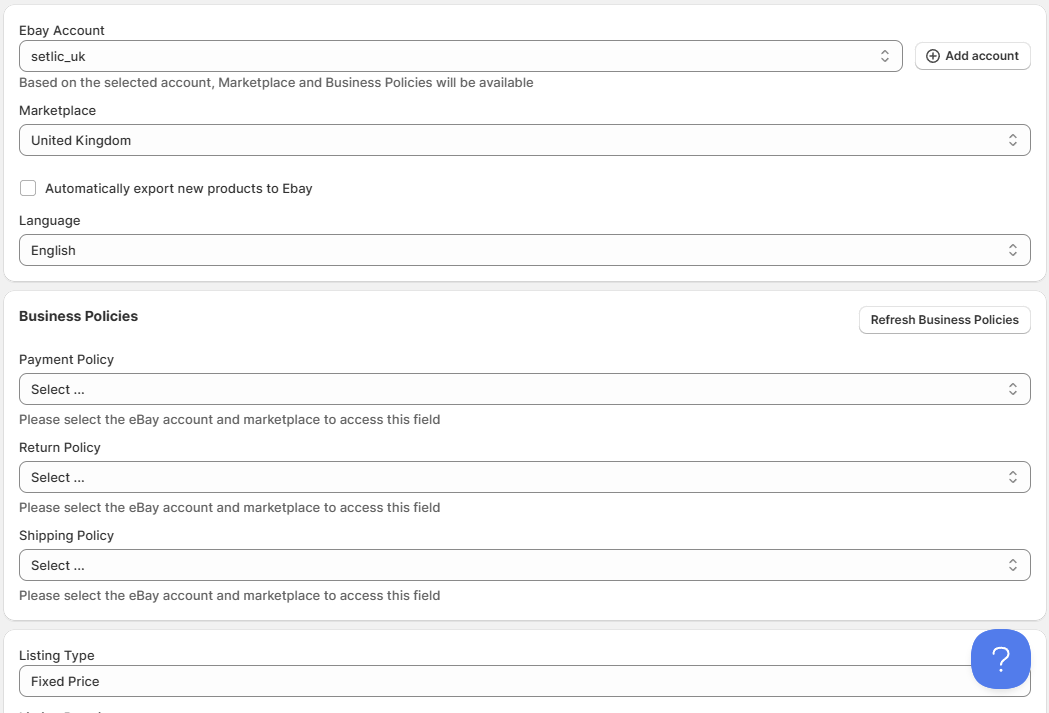
Nella scheda eBay , aggiungi i dettagli di creazione del prodotto relativi agli account eBay. In questa regola di sincronizzazione, seleziona l'account eBay e il marketplace di destinazione. Imposta il tipo di inserzione (asta/GTC), le impostazioni relative all'IVA, la posizione/dimensioni di spedizione e le politiche aziendali.
In fondo, abilita la creazione del prodotto per impostare la categoria eBay di destinazione e le specifiche dell'articolo correlate. Salestio applicherà automaticamente le specifiche salvate durante la pubblicazione dei prodotti.
Mappatura negozio eBay
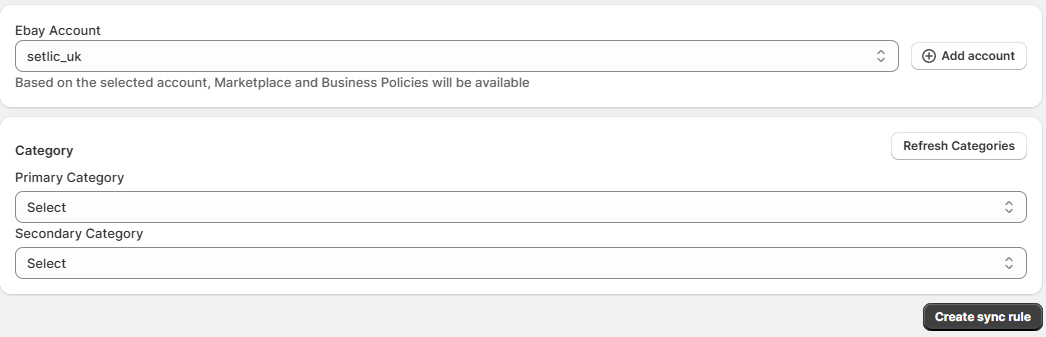
Se sei un utente del programma Negozio eBay e hai alcune categorie personalizzate nel tuo negozio, configura la mappatura del negozio eBay per utilizzarle. In questo profilo, puoi selezionare le categorie personalizzate da applicare agli articoli:
Regola Etsy
Qui puoi aggiungere profili utilizzati per l'invio di prodotti a Etsy.
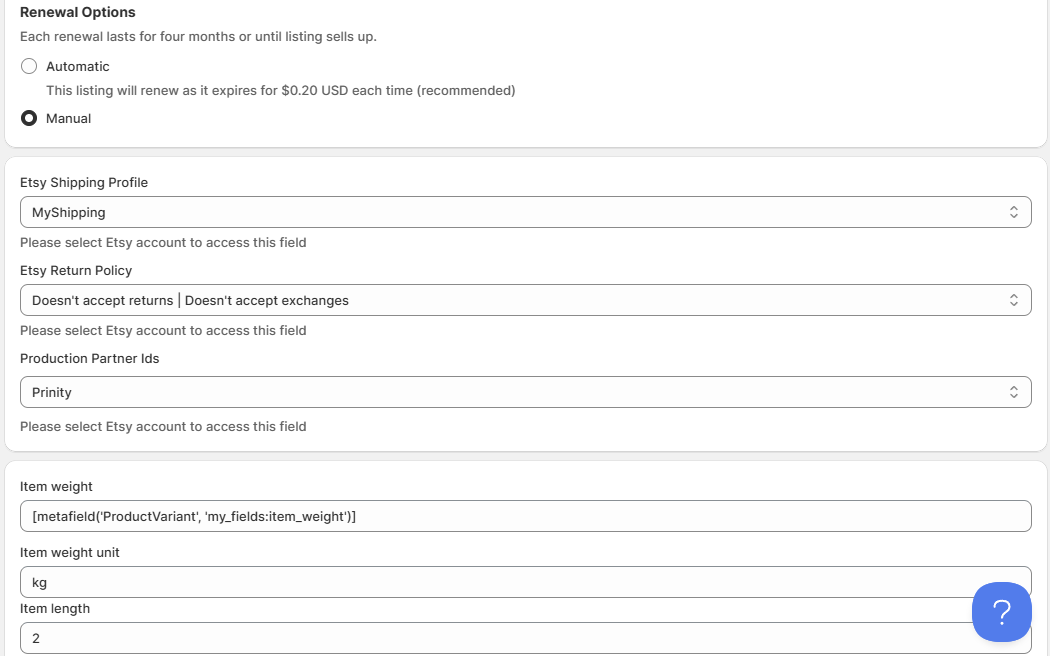
Abilita il rinnovo automatico o lascialo manuale qui. Alcuni profili devono essere configurati prima su Etsy. Ciò include profili di spedizione, politiche di reso e ID partner di produzione. Le opzioni in questi campi dipendono dalla configurazione del tuo negozio Etsy. Di seguito, aggiungi il peso e le dimensioni dell'articolo se i prodotti utilizzeranno la spedizione calcolata.
Abilita la creazione del prodotto per configurare i tag del prodotto e specificare che tipo di prodotto è. Ricorda che Etsy si concentra su vintage e articoli relativi ad arte e artigianato. Controlla l'articolo di aiuto di Etsy per maggiori dettagli su che tipo di articoli puoi vendere.
Imposta la categoria Etsy di destinazione e aggiungi le specifiche del prodotto di seguito.
Modelli di descrizione
Nei modelli di descrizione, imposta un preset per comporre una descrizione per le inserzioni del marketplace. Utilizza l'editor per aggiungere testo personalizzato o informazioni sul prodotto da Shopify, inclusi i Metafield.
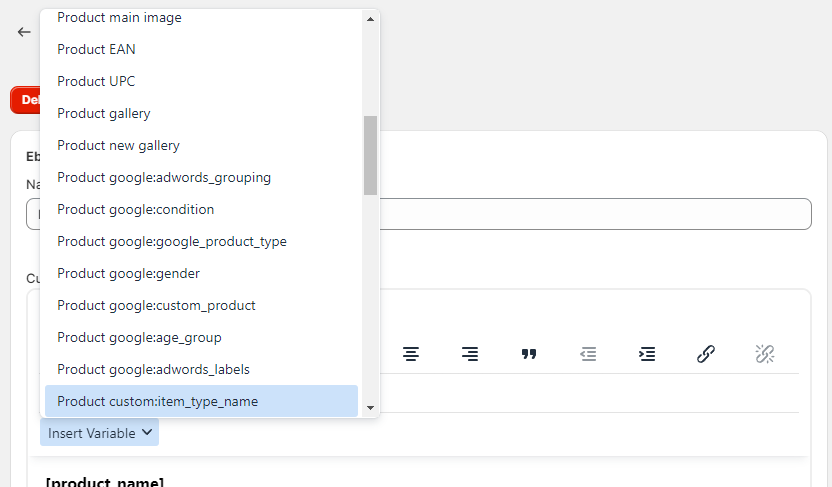
Tieni presente che le descrizioni di Amazon e Etsy supportano solo testo semplice. eBay consente la formattazione CSS, quindi c'è più libertà creativa e opzioni per rendere l'inserzione più elegante. Dai un'occhiata alla nostra libreria gratuita di modelli di descrizione eBay per un modo semplice per iniziare.
Gestisci prodotti
Dopo che tutte le regole di sincronizzazione e i dati di inserzione sono stati configurati, invia gli articoli al marketplace. Esistono due modi per pubblicare i prodotti:
- Seleziona gli articoli nell'elenco e fai clic sul pulsante "Invia a *marketplace*" in basso
- Fai clic su "Invia tutti i non collegati..." per pubblicare tutti i possibili articoli nello stato Non collegato
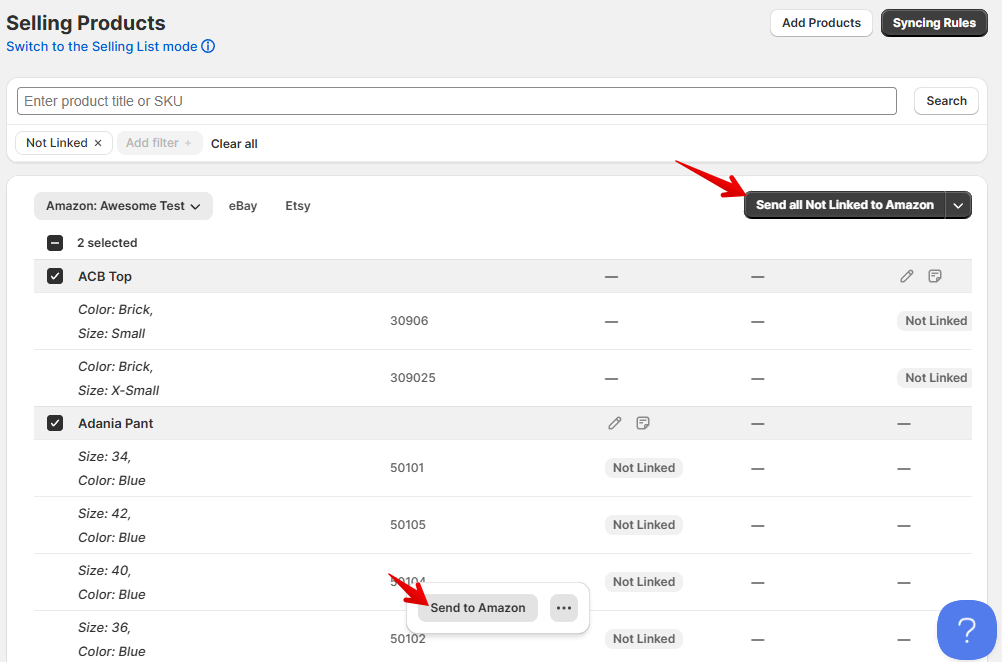
Dopo aver inviato i prodotti, controlla lo stato nell'elenco. Gli articoli "Collegati" continueranno a essere sincronizzati in base agli aggiornamenti di Shopify. Per gli articoli con uno stato di errore, controlla i registri per trovare maggiori dettagli sull'errore di collegamento:
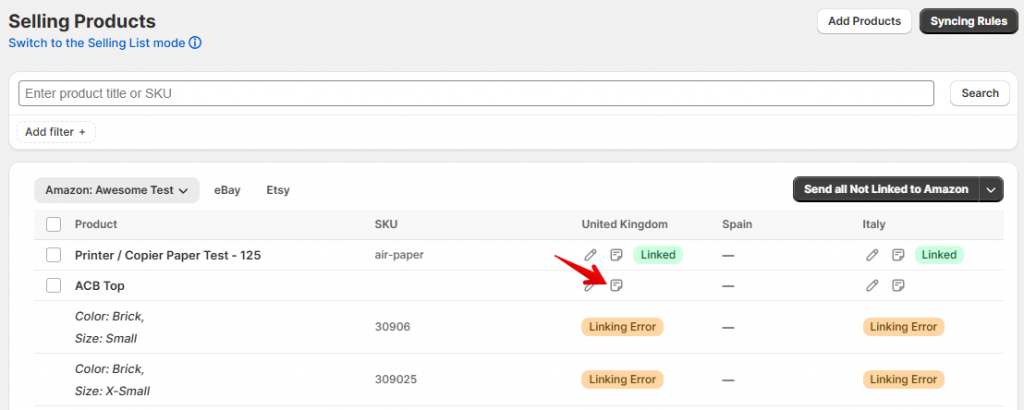
Consulta gli articoli di aiuto per maggiori dettagli sulla risoluzione dei problemi relativi alla tua piattaforma specifica:
La visualizzazione Selling Products introduce un modo per eseguire rapidamente azioni di massa su tutti i prodotti collegati. Clicca su "Azioni di massa" per vedere le opzioni disponibili:
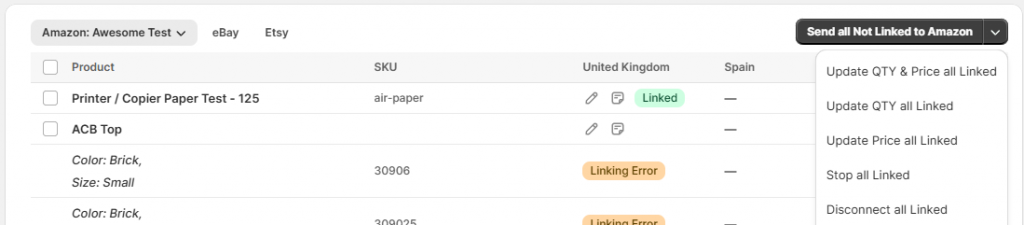
Da qui, puoi eseguire un aggiornamento per tutti i prodotti connessi, interrompere le inserzioni sul marketplace o rimuovere la connessione tra Salestio e i marketplace.
Se hai altre domande, non esitare a contattare il team all'indirizzo support@salest.io e faremo del nostro meglio per aiutarti. Dai un'occhiata a Salestio sull'App Store di Shopify.