06 Feb'26





Salestio führt die Ansicht "Produkte verkaufen" für Shopify ein, in der Sie Produkte von einer Seite aus verwalten können. Wenn Sie Salestio schon länger verwenden, sehen Sie es möglicherweise als Alternative zu den Verkaufslisten, in denen Sie Produkte in separaten Gruppen verwalten.
Die neue Ansicht kombiniert die Produkte von verschiedenen Plattformen, Marktplätzen und Konten auf einer einzigen Seite. Heute werden wir Ihnen alles darüber erzählen und eine kurze Anleitung zu den neuen Funktionen geben.
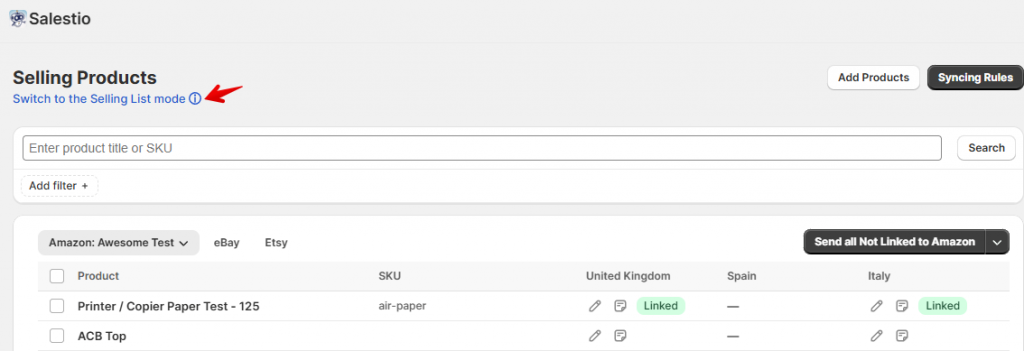
Sie können oben auf der Seite zwischen den verschiedenen Ansichten (Produkte verkaufen und Verkaufslisten) wechseln:
Produkte hinzufügen
Beginnen Sie damit, Ihr Marktplatzkonto zu Salestio hinzuzufügen. Gehen Sie dazu auf die Registerkarte "Konten" und klicken Sie auf die Schaltfläche "Konto hinzufügen".
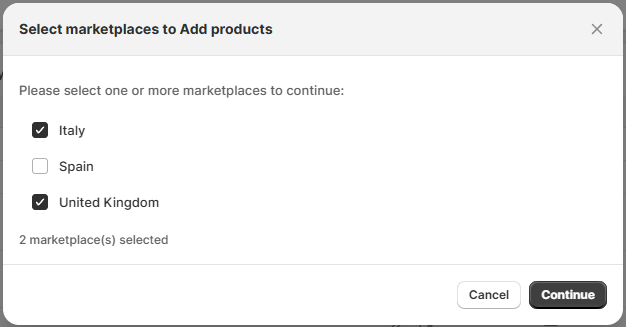
Um mit bestimmten Produkten zu arbeiten, klicken Sie oben auf "Produkte hinzufügen" und wählen Sie einige Ihrer Shopify-Artikel aus. Wenn Sie mit mehreren Marktplätzen arbeiten, bestätigen Sie, welche für die Produkte verwendet werden sollen. Wenn beispielsweise sowohl die deutschen als auch die italienischen Marktplätze in der Registerkarte "Konten" in Salestio ausgewählt sind, werden sie hier angezeigt.
Wenn Ihr Amazon-Konto in Salestio nur einen ausgewählten Marktplatz hat, wird dieser Schritt übersprungen. eBay-Konten hätten jedoch weiterhin mehrere Optionen.
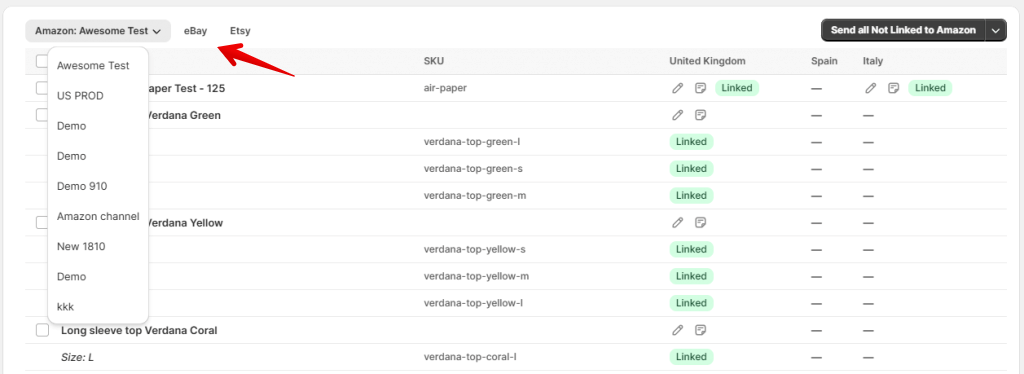
Die Ansicht "Produkte verkaufen" zeigt je nach den hinzugefügten Marktplatzkonten verschiedene Navigationsregisterkarten an. Wenn Sie beispielsweise nur ein Amazon- und ein eBay-Konto hinzugefügt haben, werden nur die Registerkarten "Amazon" und "eBay" angezeigt.
Klicken Sie auf die Registerkarten oben in der Liste, um zwischen den Integrationen zu wechseln. Klicken Sie erneut auf die Registerkarte, um das verbundene Konto auszuwählen (wenn mehrere Konten verfügbar sind). Wenn das Produkt auf mehreren Marktplätzen verfügbar ist, zeigt Salestio die Status und Mengen separat in verschiedenen Spalten an.
Um Marktplatzinformationen wie Kategorien oder Produktspezifikationen hinzuzufügen, bietet die Ansicht "Produkte verkaufen" zwei Optionen: Fügen Sie die Details einzeln über die Listing-Daten hinzu oder richten Sie eine Synchronisierungsregel ein, um sie auf mehrere Artikel anzuwenden.
Listing-Daten
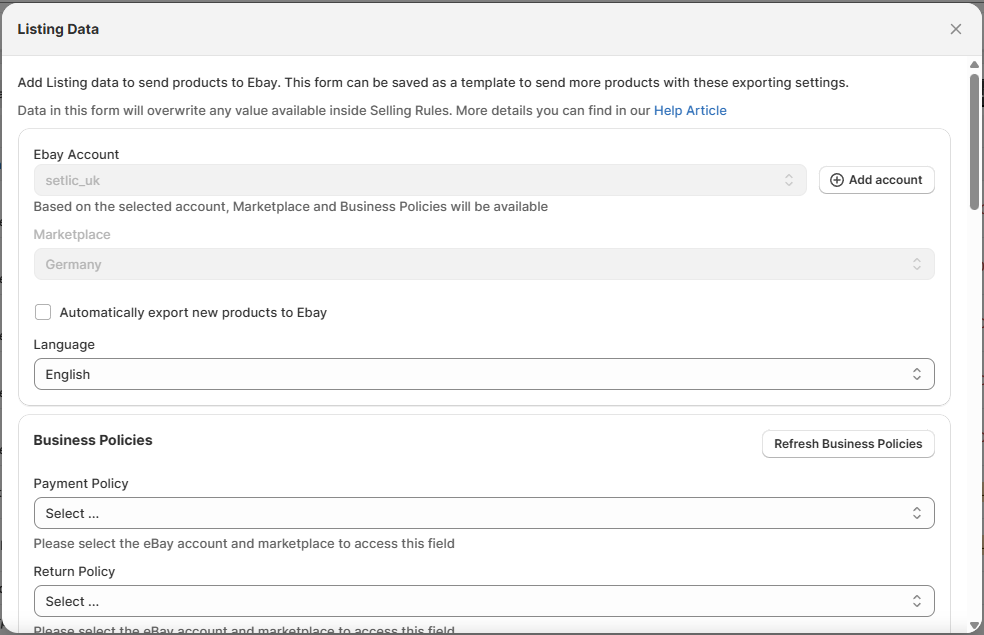
Um die Listing-Informationen für ein einzelnes Produkt einzurichten, klicken Sie auf das Stiftsymbol unter dem Zielmarktplatz. Diese Seite enthält einige wichtige Abschnitte zum Hinzufügen von Informationen zu den Listings.

Allgemeine Produktinformationen
Hier können Sie die Details hinzufügen, die für jeden Marktplatz spezifisch sind.
- Fügen Sie für Amazon die Bearbeitungszeit, den Produktzustand und die Zustandsnotiz hinzu. Wenn Sie eine benutzerdefinierte Versandvorlage im Seller Central haben, wählen Sie diese hier aus.
- Fügen Sie für eBay-Listings die Geschäftsbedingungen hinzu (vollständige Anleitung hier). Ändern Sie den Listing-Typ, wenn Sie eine Auktion starten möchten.
Wenn Sie spezifische MwSt-Einstellungen haben, fügen Sie diese hier hinzu.
Stellen Sie sicher, dass Sie die Zusätzlichen Versanddetails ausfüllen: Land, Ort und Postleitzahl. Gewicht und Abmessungen sind ebenfalls erforderlich, wenn Sie den berechneten Versand verwenden. - Legen Sie für Etsy fest, ob Sie eine manuelle oder automatische Verlängerung wünschen. Lesen Sie unseren Blog-Beitrag über die Feinheiten der Etsy-Verlängerungsoptionen.
Wählen Sie darunter das Etsy-Versandprofil und die Rückgaberichtlinie aus. Wenn Sie einen Produktionspartner haben, geben Sie ihn hier an.
Wie bei eBay ist das Hinzufügen von Gewicht und Abmessungen für den berechneten Versand erforderlich.
Details zur Produkterstellung
Aktivieren Sie unterhalb der allgemeinen Produkteinstellungen die Produkterstellung, um die Kategorie und die Artikelspezifikationen hinzuzufügen. Diese Einstellung sollte für das Auflisten neuer Produkte aktiviert sein. Wählen Sie "Produkterstellung zulassen", um Details zur Listing-Erstellung hinzuzufügen.
Wenn Ihre Produkte bereits auf dem Marktplatz gelistet sind, überspringen Sie das Hinzufügen der Details zur Produkterstellung.
- Für Amazon ist dies nur für Produkte erforderlich, die nicht im Marktplatzkatalog vorhanden sind.
- Für eBay und Etsy sind Erstellungsdaten immer erforderlich, um neue Produkte aufzulisten.
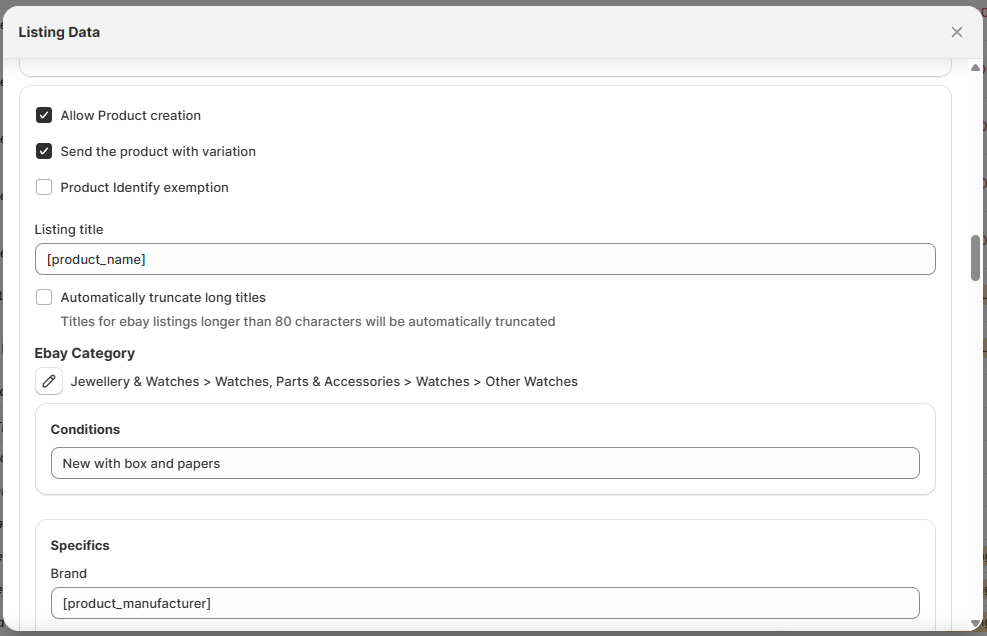
Die Listing-Daten-Voreinstellung für andere Produkte speichern
Aktivieren Sie am Ende der Seite "Listing-Daten" die Option "Listing-Daten für zukünftige Listings speichern", um dieselben Einstellungen auf andere Produkte anzuwenden.
Sie können die Voreinstellung auf alle Produkte oder nur auf ausgewählte Produktgruppen anwenden. Um die Produktgruppe festzulegen, legen Sie eine Kombination von Filtern für Shopify-Produkttypen, Kollektionen und/oder Kategorien fest.
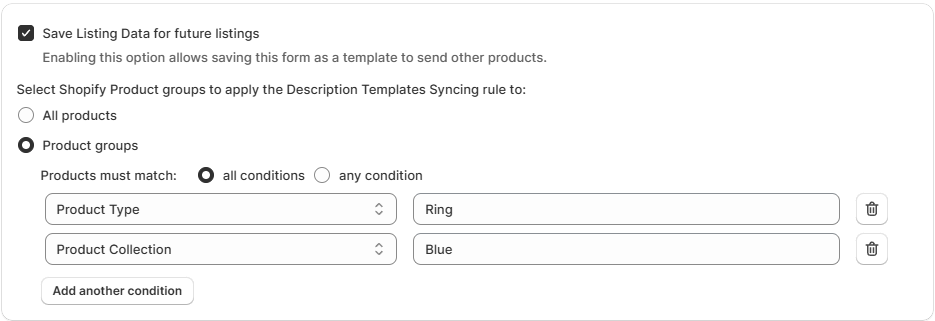
Zum Beispiel hat unser Shop eine Vielzahl von blauen Ringen, die die gleichen Produktspezifikationen auf eBay verwenden sollten. In unserem Fall wendet die Einstellung des Shopify-Produkttyps auf "Ring" und der Shopify-Kollektion auf "Blau" diese Angebotsdaten-Voreinstellung auf alle blauen Ringe an, die zu unserer Ansicht "Produkte verkaufen" hinzugefügt werden.
Nachdem das Produkt mit aktivierter Option gespeichert wurde, können Sie diese globale Voreinstellung in den Synchronisierungsregeln überprüfen und bearbeiten.
Synchronisierungsregeln
Synchronisierungsregeln in Salestio sind eine Reihe von Produktdetails, die automatisch basierend auf vordefinierten Produktgruppen angewendet werden. Dies ist eine schnellere Möglichkeit, Produktdetails für große Produktgruppen hinzuzufügen, anstatt sie jedem Produkt einzeln hinzuzufügen.
Wählen Sie beim Einrichten jeder Regel aus, ob Sie sie auf alle Produkte oder nur auf bestimmte Gruppen anwenden möchten. Salestio wendet automatisch die passende Synchronisierungsregel abhängig von den Elementen in der Liste an.
Die Hierarchie der angewendeten Synchronisierungsregeln ist wie folgt:
- Angebotsdaten, die dem einzelnen Produkt hinzugefügt wurden (falls vorhanden)
- Synchronisierungsregel mit einer Filterübereinstimmung
- Synchronisierungsregel, die für alle Produkte konfiguriert ist
Die folgenden Arten von Synchronisierungsregeln können auf die Produkte angewendet werden:
- Preis- und Mengenregel
- Amazon/eBay/Etsy-Regel
- eBay Store Mapping
- Beschreibungsvorlage
Um zu überprüfen, ob eine bestimmte Regel auf ein Element angewendet wird, suchen Sie das Produkt unter den Verkaufsprodukten und öffnen Sie dessen Angebotsdaten:
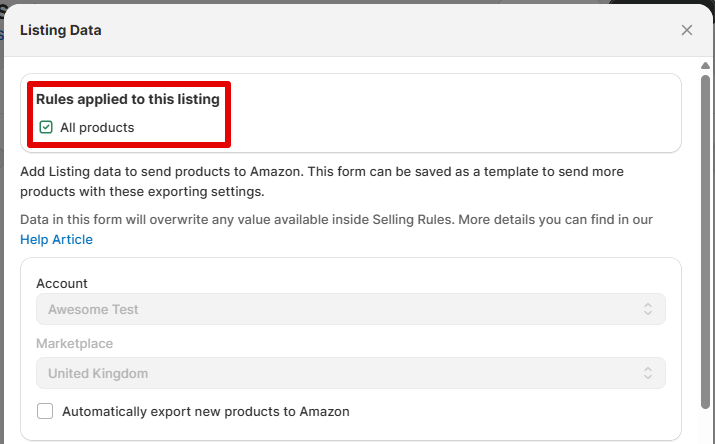
Preis- und Mengenregel
Salestio wird mit einer Standard-Preis- und Mengenregel für alle Produkte geliefert. Die Standardvoreinstellung sendet die genauen Preise und Mengen so, wie sie auf der Shopify-Produktseite angezeigt werden.
Legen Sie alternative Modi für die Produktsynchronisierung fest, wählen Sie ein bestimmtes Shopify-Lager aus oder aktivieren Sie die Preisrundung. Erfahren Sie mehr über die verfügbaren Optionen zum Anpassen von Preisen und Mengen in den entsprechenden Blogartikeln. Gespeicherte Preis- und Mengenregeln können auf jedes Konto oder jeden Marktplatz angewendet werden.
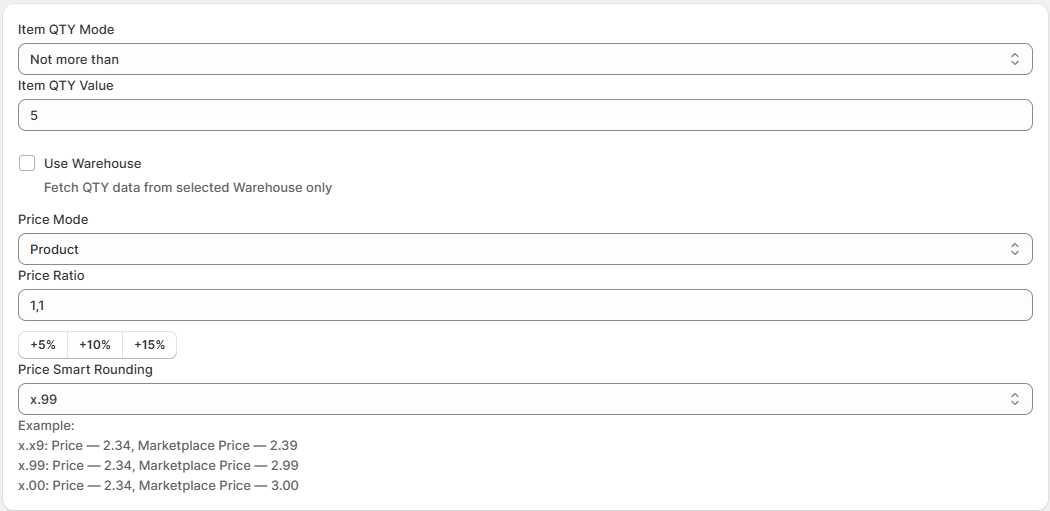
Amazon-Regel
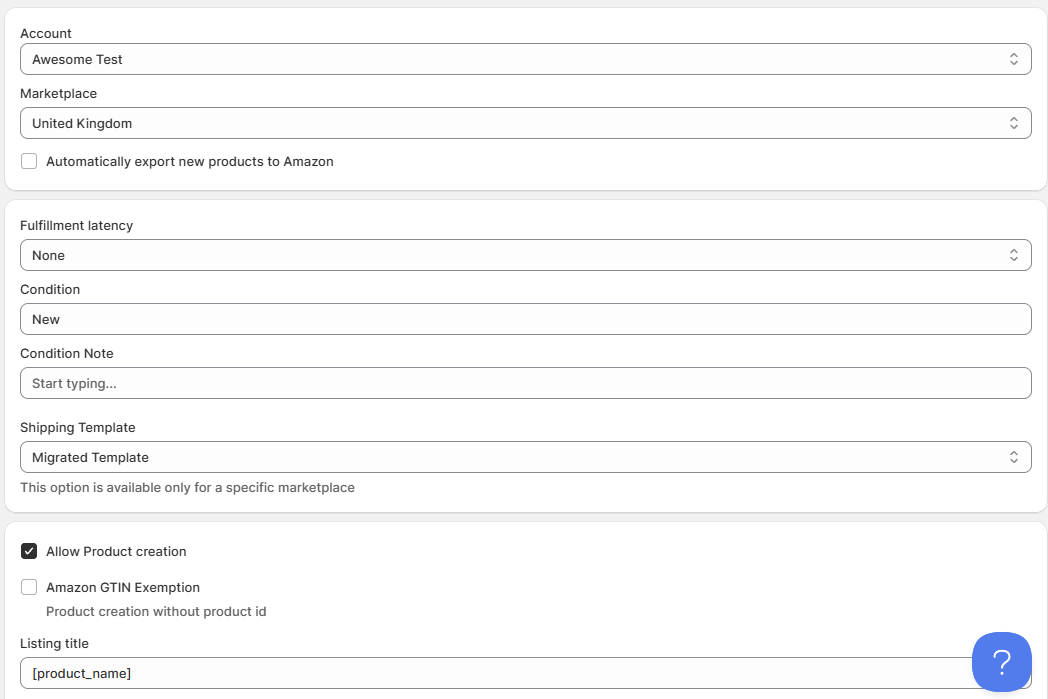
Fügen Sie auf der Registerkarte "Amazon" Angebotsdatenvorlagen für Ihre Seller Central-Artikel hinzu. Jede Vorlage wird für ein bestimmtes Konto und einen bestimmten Marktplatz gespeichert. Wenn Sie auf mehreren Marktplätzen verkaufen, stellen Sie sicher, dass Sie eine Synchronisierungsregel für jeden Marktplatz hinzufügen oder individuelle Angebotsdaten für den Rest der Produkte ohne Vorlage einrichten.
Legen Sie in der Amazon-Synchronisierungsregel die Erfüllungslatenz, den Produktzustand und die Versandvorlage fest. Fügen Sie optional eine Zustandsnotiz hinzu. Aktivieren Sie unten die Produkterstellung, wenn Sie neue Produkte im Amazon-Katalog erstellen müssen. Legen Sie bei aktivierter Produkterstellung die Ziel-Amazon-Kategorie fest und fügen Sie unten Produktspezifikationen hinzu.
eBay-Regel
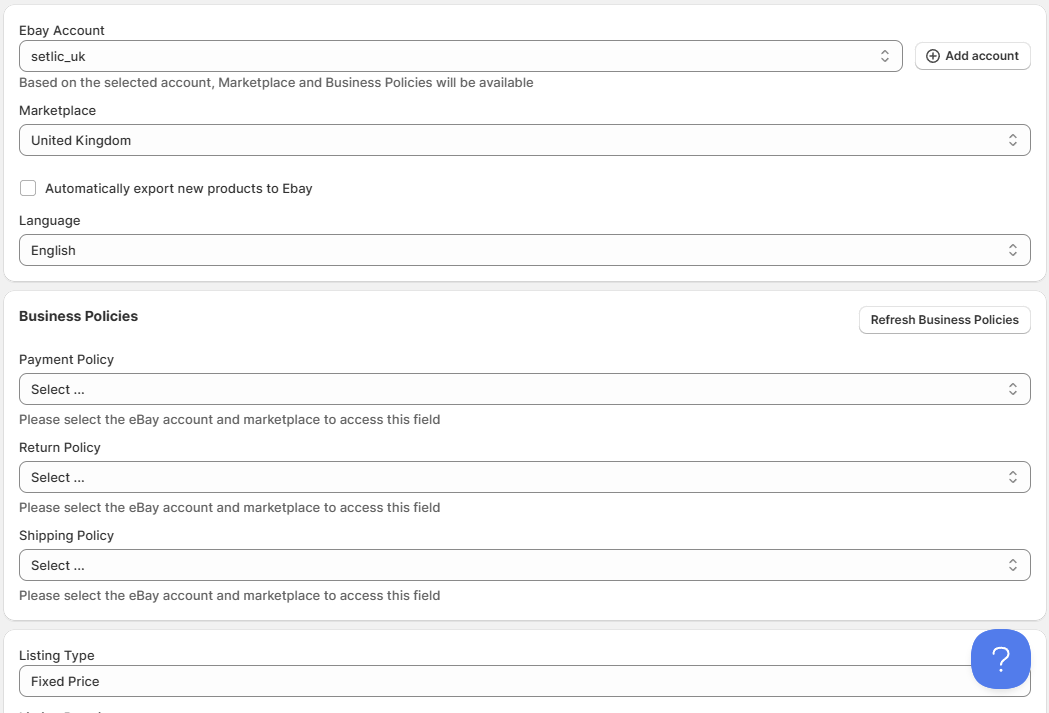
Fügen Sie auf der Registerkarte eBay Details zur Produkterstellung im Zusammenhang mit eBay-Konten hinzu. Wählen Sie in dieser Synchronisierungsregel das Ziel-eBay-Konto und den Marktplatz aus. Legen Sie den Angebotstyp (Auktion/GTC), Einstellungen in Bezug auf Mehrwertsteuer, Versandort/Abmessungen und Geschäftsrichtlinien fest.
Aktivieren Sie unten die Produkterstellung, um die Ziel-eBay-Kategorie und die zugehörigen Artikelspezifikationen festzulegen. Salestio wendet die gespeicherten Spezifikationen automatisch an, wenn die Produkte veröffentlicht werden.
eBay Store Mapping
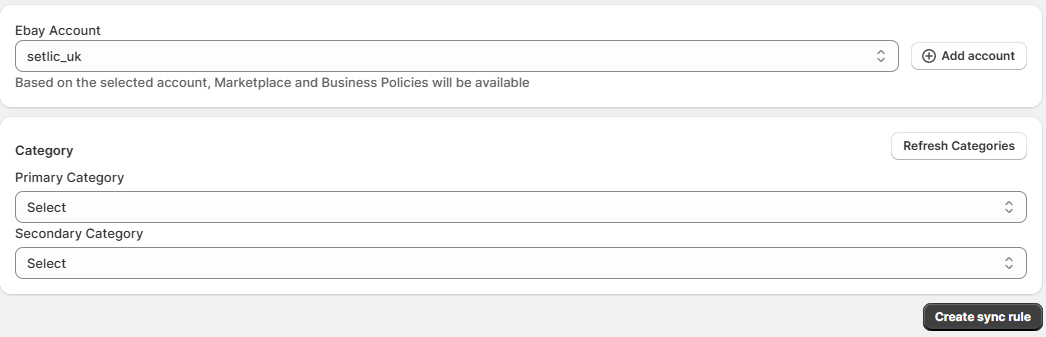
Wenn Sie ein Benutzer des eBay Store-Programms sind und einige benutzerdefinierte Kategorien in Ihrem Shop haben, richten Sie das eBay Store Mapping ein, um diese zu nutzen. In diesem Profil können Sie die benutzerdefinierten Kategorien auswählen, die auf die Artikel angewendet werden sollen:
Etsy-Regel
Hier können Sie Profile hinzufügen, die zum Senden von Produkten an Etsy verwendet werden.
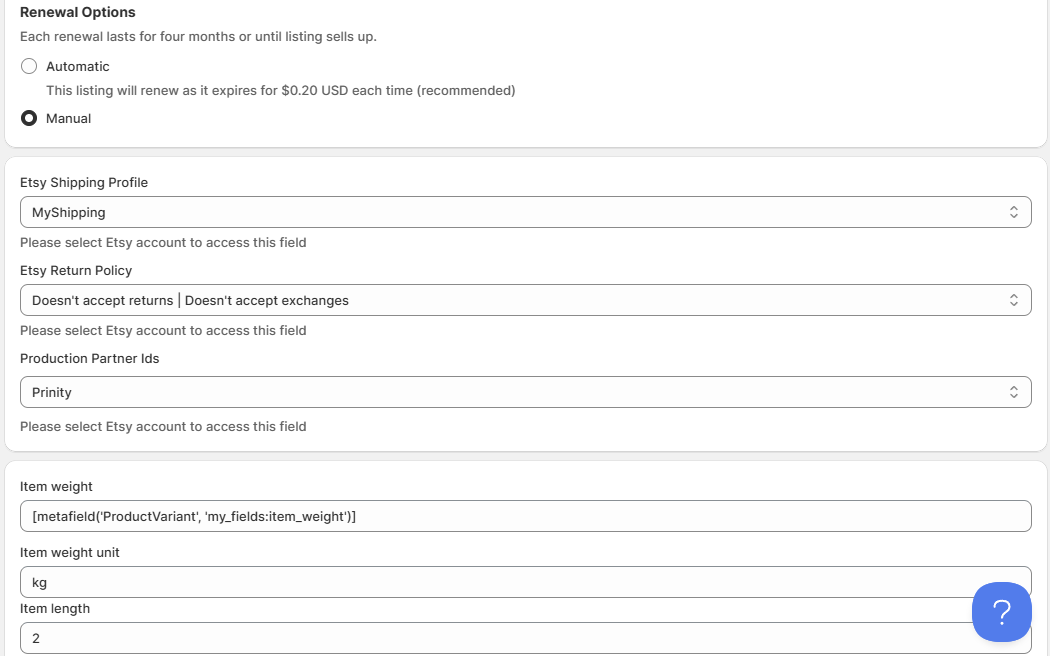
Aktivieren Sie hier die automatische Verlängerung oder belassen Sie sie bei manuell. Einige Profile müssen zuerst auf Etsy eingerichtet werden. Dazu gehören Versandprofile, Rückgaberichtlinien und Produktionspartner-IDs. Die Optionen in diesen Feldern hängen von Ihrer Etsy-Shop-Konfiguration ab. Fügen Sie unten Artikelgewicht und -abmessungen hinzu, wenn die Produkte den berechneten Versand verwenden.
Aktivieren Sie die Produkterstellung, um Produkt-Tags zu konfigurieren und anzugeben, um welche Art von Produkt es sich handelt. Denken Sie daran, dass sich Etsy auf Vintage und Artikel im Zusammenhang mit Kunsthandwerk konzentriert. Lesen Sie den Hilfeartikel von Etsy für weitere Details darüber, welche Art von Artikeln Sie verkaufen können.
Legen Sie die Ziel-Etsy-Kategorie fest und fügen Sie unten Produktspezifikationen hinzu.
Beschreibungsvorlagen
Richten Sie in Beschreibungsvorlagen eine Voreinstellung ein, um eine Beschreibung für die Marktplatzangebote zu erstellen. Verwenden Sie den Editor, um benutzerdefinierten Text oder Produktinformationen von Shopify hinzuzufügen, einschließlich Metafeldern.
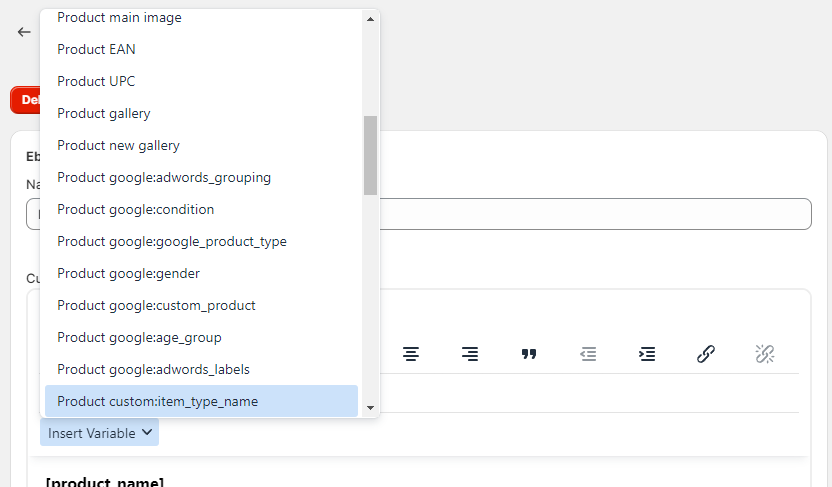
Beachten Sie, dass Amazon- und Etsy-Beschreibungen nur einfachen Text unterstützen. eBay erlaubt CSS-Formatierung, sodass es mehr kreativen Freiraum und Optionen gibt, um das Angebot schicker aussehen zu lassen. Sehen Sie sich unsere kostenlose Bibliothek mit eBay-Beschreibungsvorlagen für eine einfache Möglichkeit an, um loszulegen.
Produkte verwalten
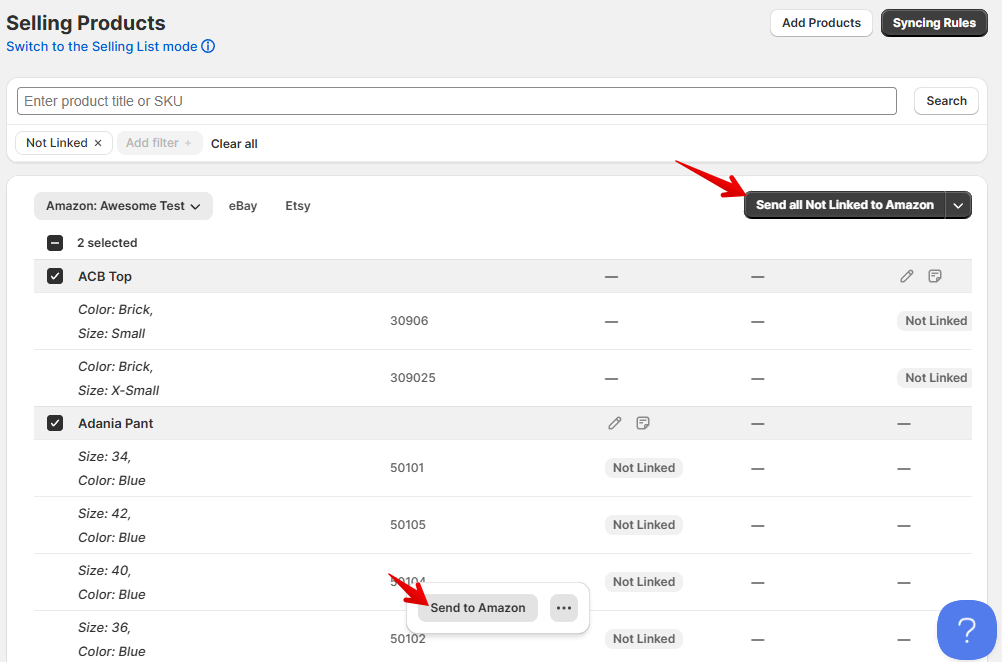
Nachdem alle Synchronisierungsregeln und Angebotsdaten konfiguriert wurden, senden Sie die Artikel an den Marktplatz. Es gibt zwei Möglichkeiten, die Produkte zu veröffentlichen:
- Wählen Sie die Artikel in der Liste aus und klicken Sie unten auf die Schaltfläche "An *Marktplatz* senden".
- Klicken Sie auf "Alle nicht verknüpften senden...", um alle möglichen Artikel im Status "Nicht verknüpft" zu veröffentlichen.
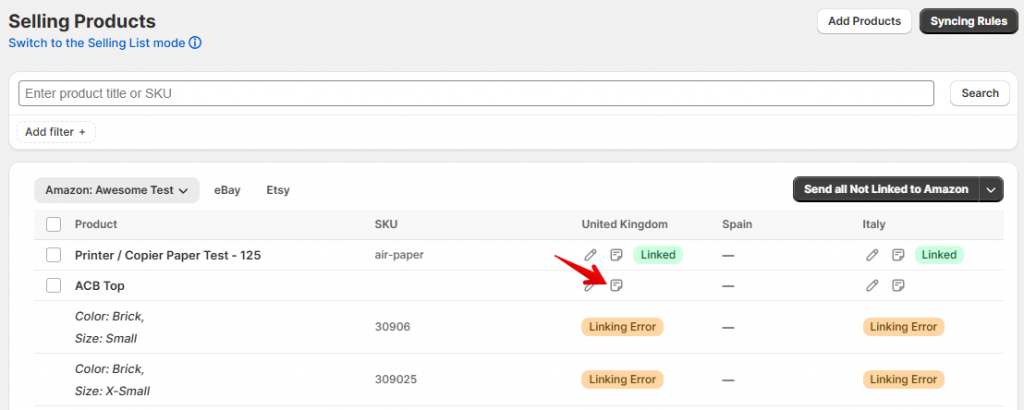
Überprüfen Sie nach dem Senden der Produkte den Status in der Liste. "Verknüpfte" Artikel werden weiterhin gemäß den Shopify-Updates synchronisiert. Für Artikel mit einem Fehlerstatus überprüfen Sie die Protokolle, um weitere Details zum Verknüpfungsfehler zu erfahren:
In den Hilfeartikeln finden Sie weitere Details zur Fehlerbehebung für Ihre spezifische Plattform:
Die Ansicht "Produkte verkaufen" bietet eine Möglichkeit, Massenaktionen für alle verknüpften Produkte schnell durchzuführen. Klicken Sie auf "Massenaktionen", um die verfügbaren Optionen anzuzeigen:
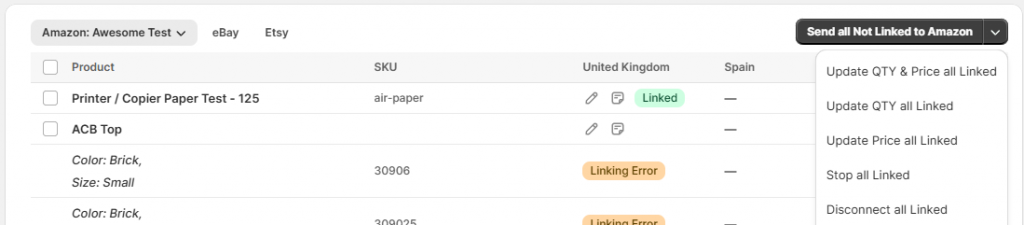
Von hier aus können Sie ein Update für alle verbundenen Produkte ausführen, die Angebote auf dem Marktplatz stoppen oder die Verbindung zwischen Salestio und den Marktplätzen entfernen.
Wenn Sie noch unbeantwortete Fragen haben, können Sie sich gerne an das Team unter support@salest.io wenden. Wir werden unser Bestes tun, um Ihnen zu helfen. Sehen Sie sich Salestio im Shopify App Store an.