06 Feb'26





Salestio présente la vue Produits à vendre pour Shopify, où vous pouvez gérer les produits à partir d'une seule page. Si vous utilisez Salestio depuis un certain temps, vous pouvez la considérer comme une alternative aux Listes de vente, où vous gérez les produits dans des groupes distincts.
La nouvelle vue combine les produits de différentes plateformes, places de marché et comptes en une seule page. Aujourd'hui, nous allons tout vous dire à ce sujet et partager un guide rapide sur les nouvelles fonctionnalités.
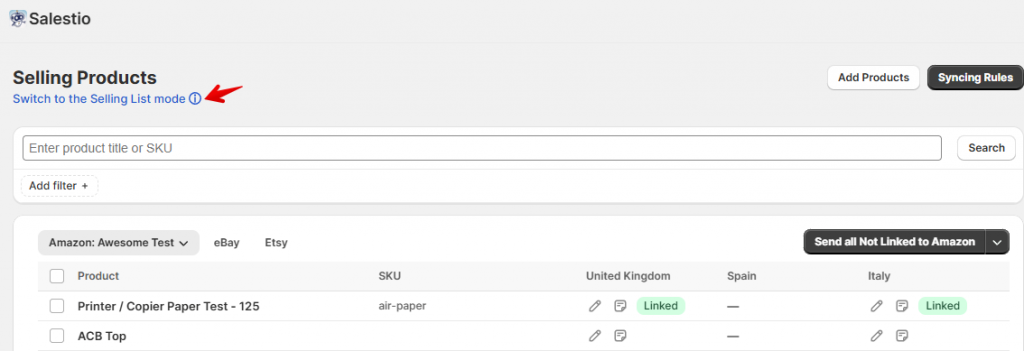
Vous pouvez basculer entre les différentes vues (Produits à vendre et Listes de vente) en haut de la page :
Ajouter des produits
Commencez par ajouter votre compte de place de marché à Salestio. Pour ce faire, accédez à l'onglet Comptes et cliquez sur le bouton "Ajouter un compte".
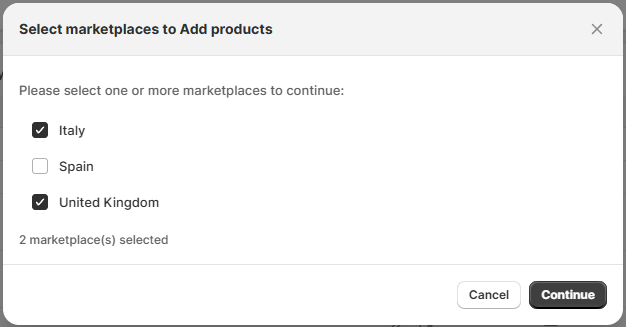
Pour commencer à travailler avec des produits spécifiques, cliquez sur "Ajouter des produits" en haut et sélectionnez certains de vos articles Shopify. Si vous travaillez avec plusieurs places de marché, confirmez celles qui doivent être utilisées pour les produits. Par exemple, lorsque les places de marché allemande et italienne sont sélectionnées dans l'onglet Comptes de Salestio, elles seront affichées ici.
Si votre compte Amazon dans Salestio n'a qu'une seule place de marché sélectionnée, cette étape sera ignorée. Cependant, les comptes eBay auraient toujours plusieurs options.
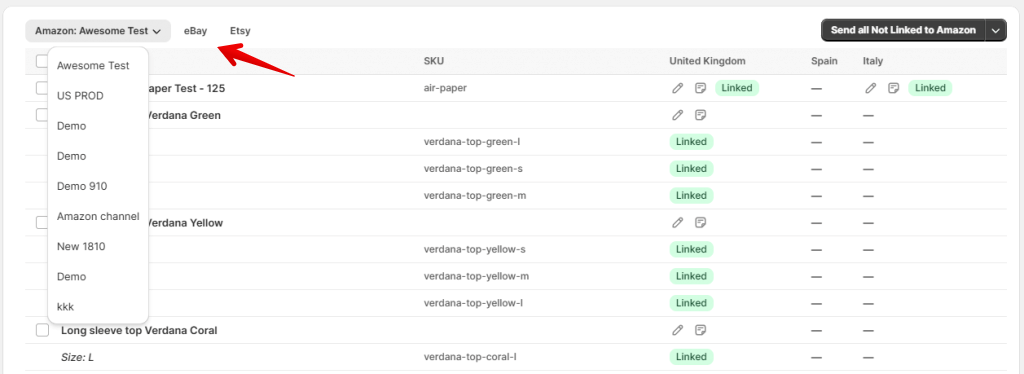
La vue Produits à vendre affichera différents onglets de navigation en fonction des comptes de place de marché ajoutés. Par exemple, si vous n'avez qu'un compte Amazon et un compte eBay ajoutés, seuls les onglets Amazon et eBay apparaîtront.
Cliquez sur les onglets en haut de la liste pour basculer entre les intégrations. Cliquez à nouveau sur l'onglet pour choisir le compte connecté (si plusieurs comptes sont disponibles). Lorsque le produit est disponible sur plusieurs places de marché, Salestio affichera les statuts et les quantités séparément dans différentes colonnes.
Pour ajouter des informations sur la place de marché, telles que les catégories ou les spécificités du produit, la vue Produits à vendre offre deux options : ajouter les détails individuellement via les données de l'annonce ou configurer une règle de synchronisation pour l'appliquer à plusieurs articles.
Données de l'annonce
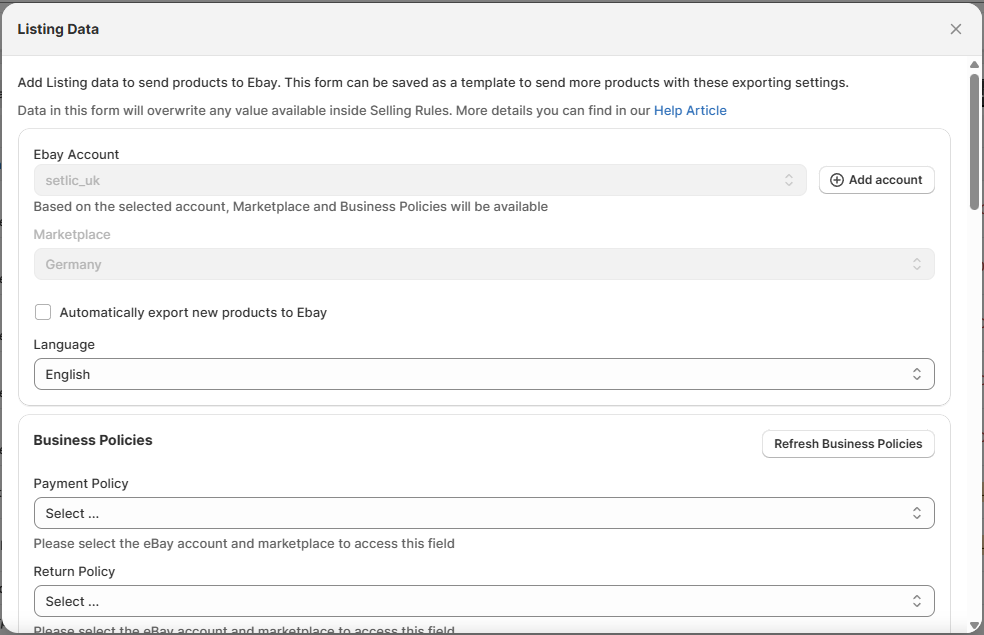
Pour configurer les informations d'annonce pour un produit individuel, cliquez sur l'icône en forme de crayon sous la place de marché cible. Cette page comporte quelques sections clés pour ajouter des informations aux annonces.

Informations générales sur le produit
Ici, vous pouvez ajouter les détails spécifiques à chaque place de marché.
- Pour Amazon, ajoutez la latence d'exécution, l'état du produit et la note sur l'état. Si vous avez un modèle d'expédition personnalisé sur Seller Central, choisissez-le ici.
- Pour les annonces eBay, ajoutez les politiques commerciales (guide complet ici). Modifiez le type d'annonce si vous souhaitez lancer une enchère.
Si vous avez des paramètres de TVA spécifiques, ajoutez-les ici.
Assurez-vous de remplir les détails d'expédition supplémentaires : pays, lieu et code postal. Le poids et les dimensions sont également requis lors de l'utilisation de l'expédition calculée. - Pour Etsy, définissez si vous souhaitez un renouvellement manuel ou automatique. Consultez notre article de blog sur les subtilités des options de renouvellement d'Etsy.
En dessous, choisissez le profil d'expédition et la politique de retour Etsy. Si vous avez un partenaire de production, indiquez-le ici.
Comme pour eBay, l'ajout du poids et des dimensions est requis pour l'expédition calculée.
Détails de la création du produit
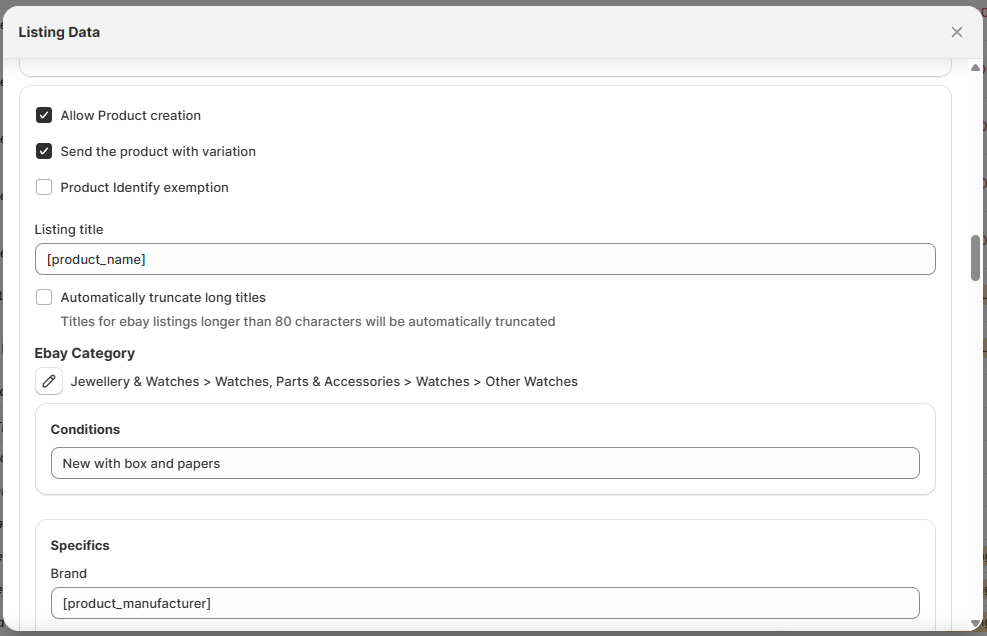
Sous les paramètres généraux du produit, activez la création du produit pour ajouter la catégorie et les spécificités de l'article. Ce paramètre doit être activé pour l'annonce de nouveaux produits. Sélectionnez "Autoriser la création du produit" pour ajouter les détails de la création de l'annonce.
Si vos produits sont déjà répertoriés sur la place de marché, ignorez l'ajout des détails de la création du produit.
- Pour Amazon, cela n'est nécessaire que pour les produits qui n'existent pas dans le catalogue de la place de marché.
- Pour eBay et Etsy, les données de création sont toujours nécessaires pour annoncer de nouveaux produits.
Enregistrer le préréglage des données de l'annonce pour d'autres produits
En bas de la page des données de l'annonce, activez l'option "Enregistrer les données de l'annonce pour les futures annonces" pour appliquer les mêmes paramètres à d'autres produits.
Vous pouvez appliquer le préréglage à tous les produits ou uniquement sélectionner des groupes de produits. Pour spécifier le groupe de produits, définissez une combinaison de filtres pour les types de produits, les collections et/ou les catégories Shopify.
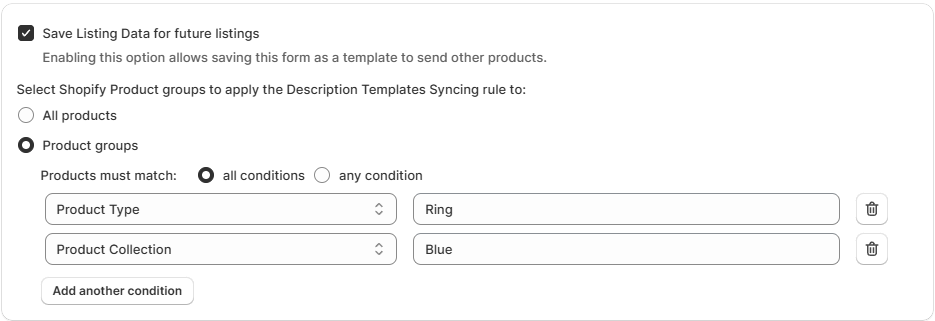
Par exemple, notre boutique propose une variété de bagues bleues qui devraient utiliser le même ensemble de spécificités de produit sur eBay. Dans notre cas, définir le type de produit Shopify sur "Bague" et la collection Shopify sur "Bleu" appliquera ce préréglage de données de référencement à toutes les bagues bleues ajoutées à notre vue Produits en vente.
Une fois le produit enregistré avec cette option activée, vous pouvez consulter et modifier ce préréglage global dans Règles de synchronisation.
Règles de synchronisation
Les règles de synchronisation dans Salestio sont un ensemble de détails de produit qui sont automatiquement appliqués en fonction de groupes de produits prédéfinis. C'est un moyen plus rapide d'ajouter des détails de produit pour de grands groupes de produits, au lieu de les ajouter à chaque produit séparément.
Lors de la configuration de chaque règle, sélectionnez si vous souhaitez l'appliquer à tous les produits ou uniquement à des groupes spécifiques. Salestio applique automatiquement la règle de synchronisation correspondante en fonction des éléments de la liste.
La hiérarchie des règles de synchronisation appliquées est la suivante :
- Données de référencement ajoutées au produit individuel (le cas échéant)
- Règle de synchronisation avec une correspondance de filtre
- Règle de synchronisation configurée pour tous les produits
Les types de règles de synchronisation suivants peuvent être appliqués aux produits :
- Règle de prix et de quantité
- Règle Amazon/eBay/Etsy
- Mappage de la boutique eBay
- Modèle de description
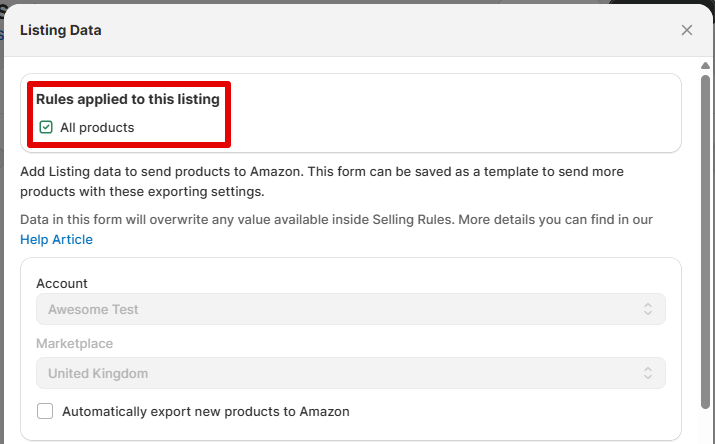
Pour vérifier si une règle spécifique s'applique à un article, trouvez le produit parmi les produits en vente et ouvrez ses Données de référencement :
Règle de prix et de quantité
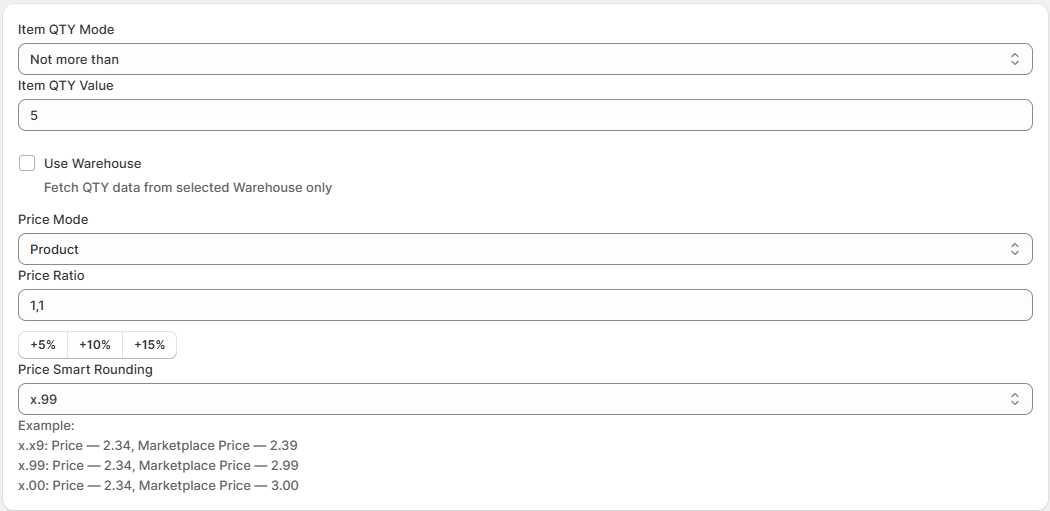
Salestio est livré avec une règle de prix et de quantité par défaut pour tous les produits. Le préréglage par défaut envoie les prix et les quantités exacts tels qu'ils apparaissent sur la page produit Shopify.
Définissez des modes alternatifs pour la synchronisation des produits, choisissez un entrepôt Shopify spécifique ou activez l'arrondissement des prix. Apprenez-en davantage sur les options disponibles pour personnaliser les prix et les quantités dans les articles de blog respectifs. Les règles de prix et de quantité enregistrées peuvent être appliquées à n'importe quel compte ou marché.
Règle Amazon
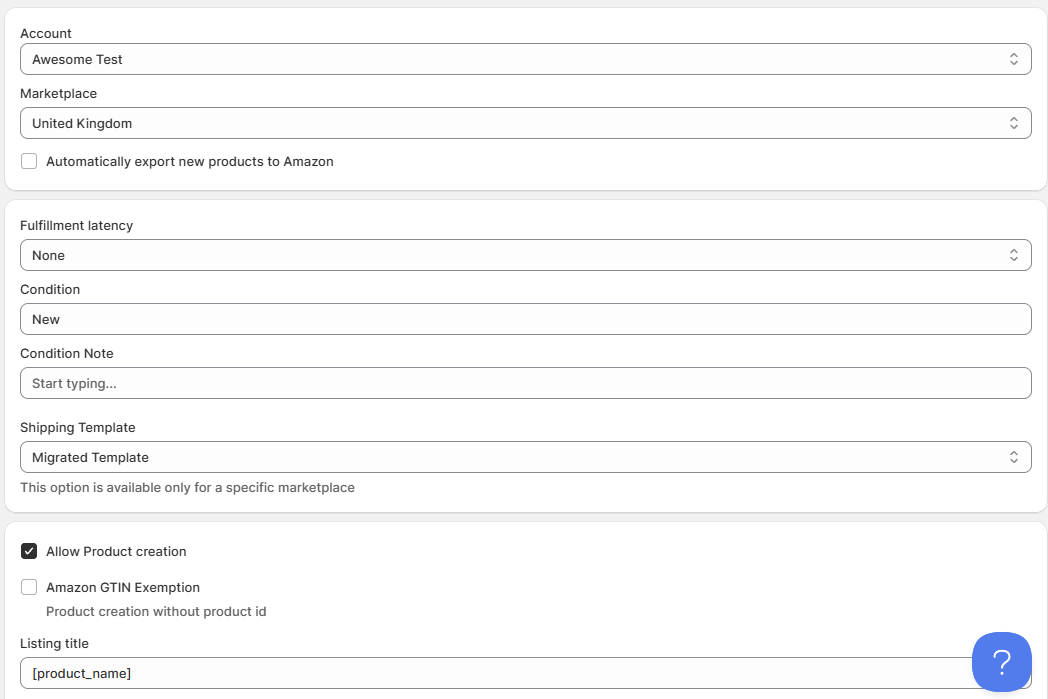
Dans l'onglet Amazon, ajoutez des modèles de données de référencement pour vos articles Seller Central. Chaque modèle est enregistré pour un compte et un marché spécifiques. Si vous vendez sur plusieurs marchés, assurez-vous d'ajouter une règle de synchronisation pour chacun d'eux ou de configurer des données de référencement individuelles pour le reste des produits sans modèle.
Dans la règle de synchronisation Amazon, définissez la latence d'exécution, l'état du produit et le modèle d'expédition. Facultativement, ajoutez une note sur l'état. Ci-dessous, activez la création de produit si vous devez créer de nouveaux produits dans le catalogue Amazon. Avec la création de produit activée, définissez la catégorie Amazon cible et ajoutez les spécificités du produit ci-dessous.
Règle eBay
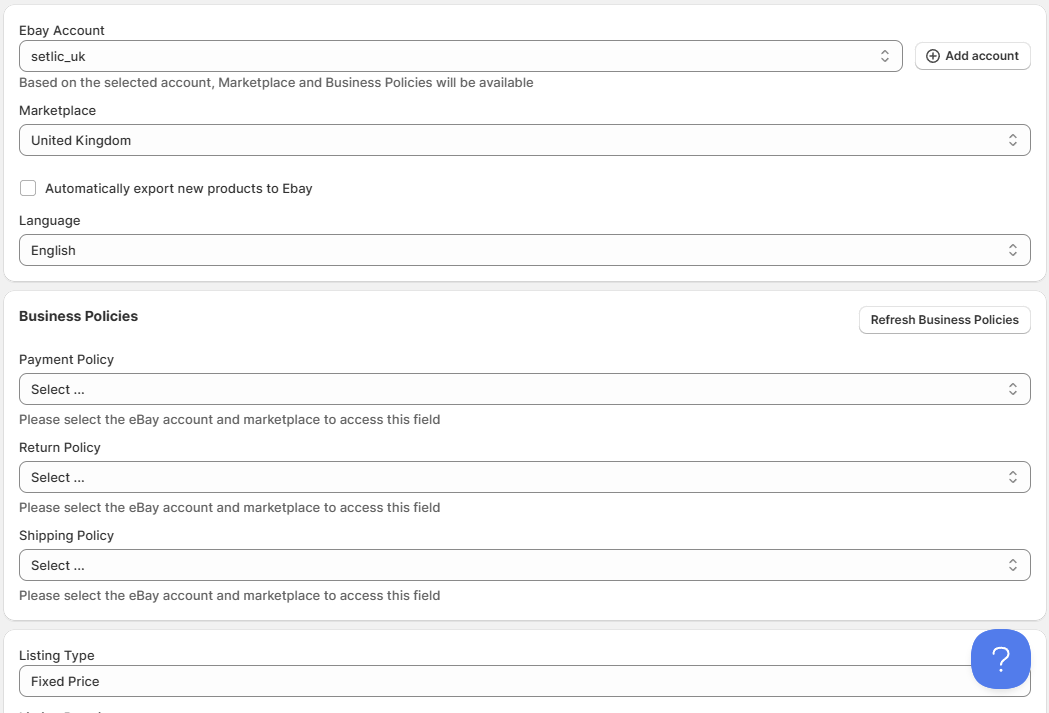
Dans l'onglet eBay, ajoutez des détails de création de produit liés aux comptes eBay. Dans cette règle de synchronisation, sélectionnez le compte et le marché eBay cibles. Définissez le type d'annonce (enchère/GTC), les paramètres liés à la TVA, le lieu/les dimensions d'expédition et les politiques commerciales.
En bas, activez la création de produit pour définir la catégorie eBay cible et les spécificités d'article associées. Salestio appliquera automatiquement les spécificités enregistrées lors de la publication des produits.
Mappage de la boutique eBay
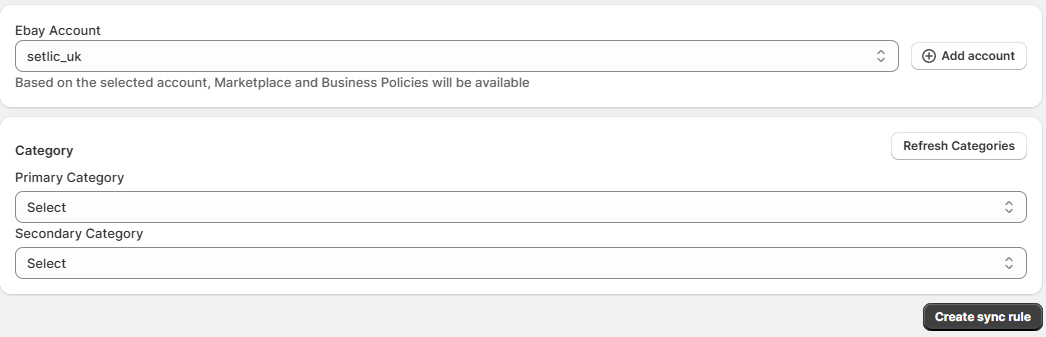
Si vous êtes un utilisateur du programme eBay Store et que vous avez des catégories personnalisées dans votre boutique, configurez le mappage de la boutique eBay pour les utiliser. Dans ce profil, vous pouvez sélectionner les catégories personnalisées à appliquer aux articles :
Règle Etsy
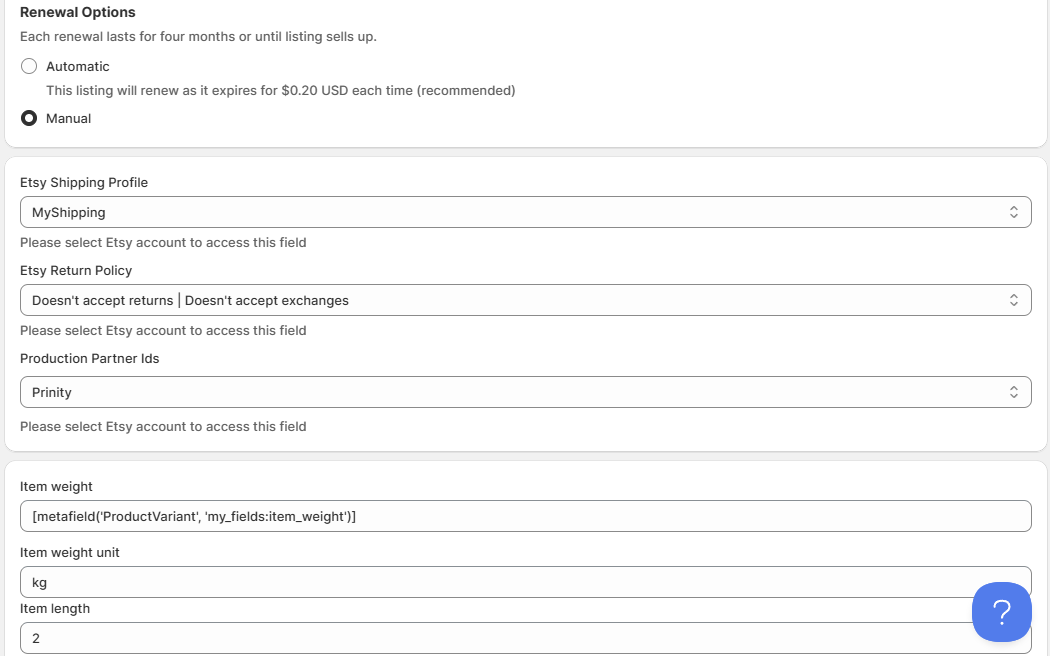
Ici, vous pouvez ajouter des profils utilisés pour envoyer des produits à Etsy.
Activez le renouvellement automatique ou laissez-le en manuel ici. Certains profils doivent d'abord être configurés sur Etsy. Cela inclut les profils d'expédition, les politiques de retour et les identifiants de partenaire de production. Les options dans ces champs dépendent de la configuration de votre boutique Etsy. Ci-dessous, ajoutez le poids et les dimensions de l'article si les produits utiliseront l'expédition calculée.
Activez la création de produit pour configurer les balises de produit et spécifier quel type de produit c'est. N'oubliez pas qu'Etsy se concentre sur le vintage et les articles liés aux arts et à l'artisanat. Consultez l'article d'aide d'Etsy pour plus de détails sur le type d'articles que vous pouvez vendre.
Définissez la catégorie Etsy cible et ajoutez les spécificités du produit ci-dessous.
Modèles de description
Dans les modèles de description, configurez un préréglage pour composer une description pour les annonces du marché. Utilisez l'éditeur pour ajouter du texte personnalisé ou des informations sur le produit à partir de Shopify, y compris les méta-champs.
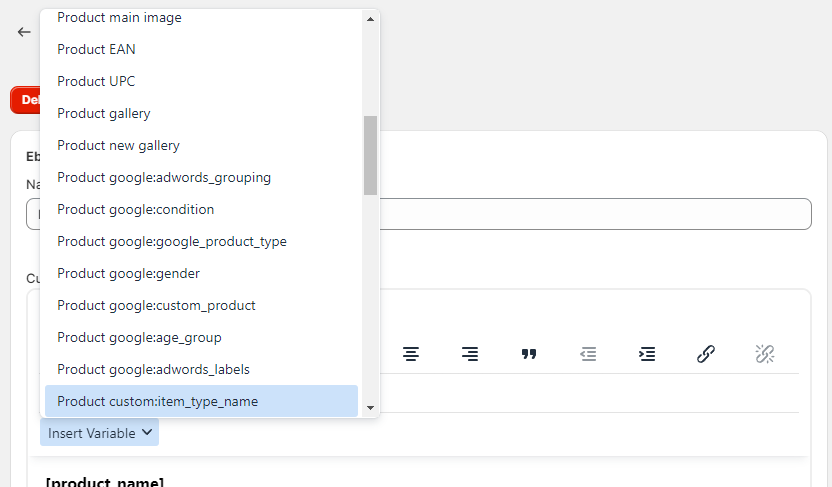
Gardez à l'esprit que les descriptions Amazon et Etsy ne prennent en charge que du texte simple. eBay autorise le formatage CSS, il y a donc plus de liberté créative et d'options pour rendre l'annonce plus attrayante. Consultez notre bibliothèque gratuite de modèles de description eBay pour un moyen simple de commencer.
Gérer les produits
Une fois que toutes les règles de synchronisation et les données de référencement sont configurées, envoyez les articles au marché. Il existe deux façons de publier les produits :
- Sélectionnez les articles dans la liste et cliquez sur le bouton "Envoyer à *marché*" en bas
- Cliquez sur "Envoyer tous les non liés..." pour publier tous les articles possibles dans l'état Non lié
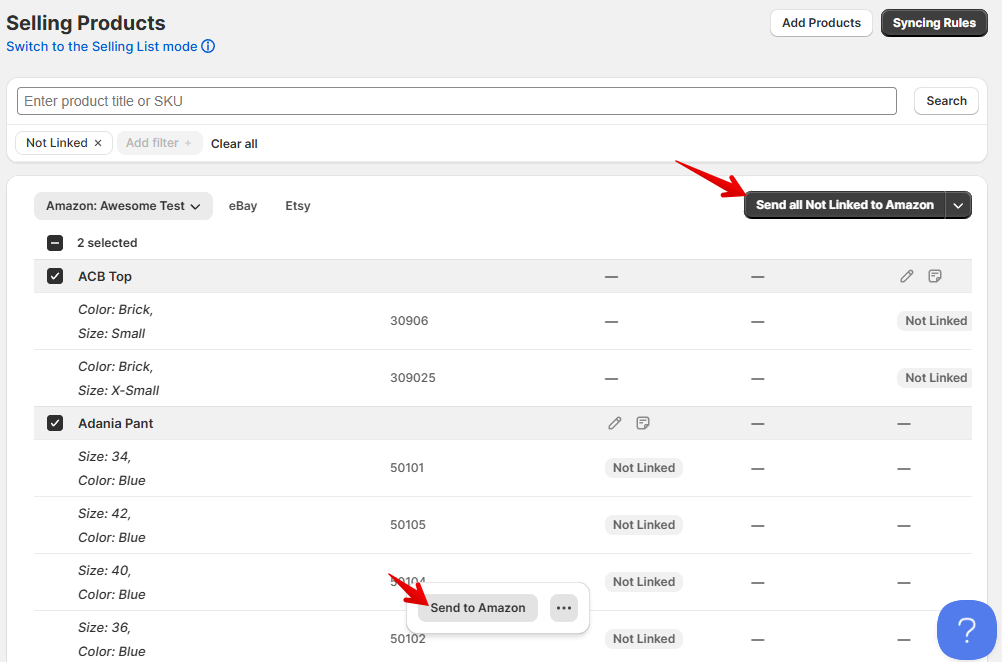
Après avoir envoyé les produits, vérifiez l'état dans la liste. Les articles "Liés" continueront à se synchroniser en fonction des mises à jour Shopify. Pour les articles avec un état d'erreur, consultez les journaux pour en savoir plus sur l'erreur de liaison :
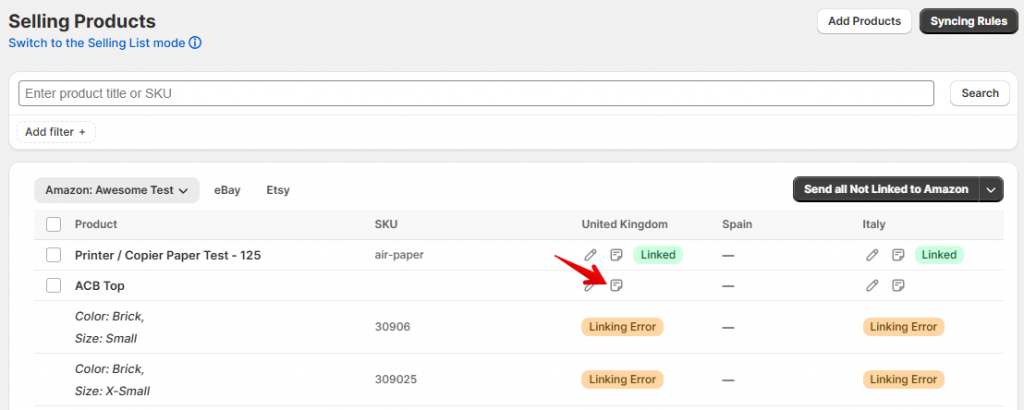
Consultez les articles d'aide pour plus de détails sur le dépannage de votre plateforme spécifique :
La vue Vente de produits introduit un moyen d'effectuer rapidement des actions de masse sur tous les produits liés. Cliquez sur « Actions groupées » pour voir les options disponibles :
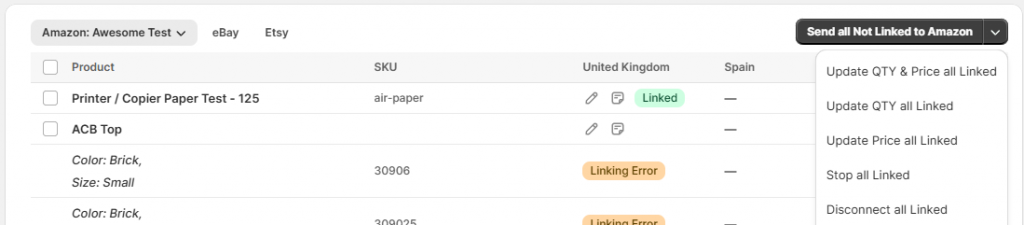
À partir de là, vous pouvez exécuter une mise à jour pour tous les produits connectés, arrêter les annonces sur la place de marché ou supprimer la connexion entre Salestio et les places de marché.
Si vous avez des questions sans réponse, n'hésitez pas à contacter l'équipe à l'adresse support@salest.io, et nous ferons de notre mieux pour vous aider. Consultez Salestio sur l'App Store de Shopify.