06 Feb'26



Salestio presenta la vista de Productos en Venta para Shopify, donde puedes gestionar productos desde una sola página. Si has estado usando Salestio durante algún tiempo, podrías verlo como una alternativa a las Listas de Venta, donde gestionas los productos en grupos separados.
La nueva vista combina los productos de diferentes plataformas, mercados y cuentas en una sola página. Hoy, te contaremos todo sobre ella y compartiremos una guía rápida sobre las nuevas funciones.
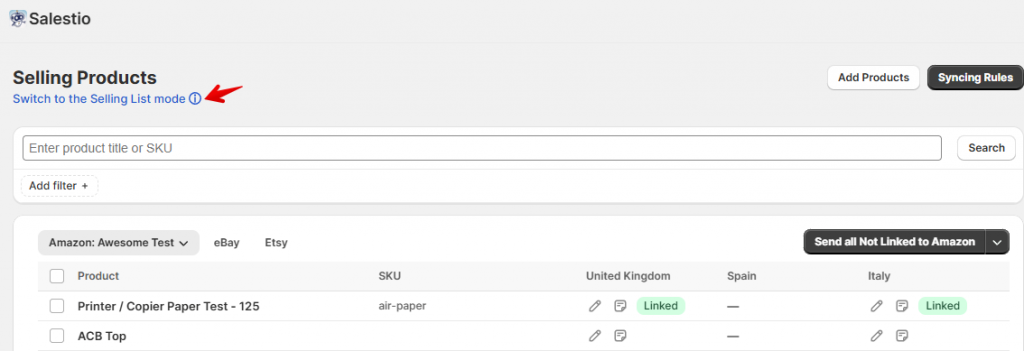
Puedes cambiar entre las diferentes vistas (Productos en Venta y Listas de Venta) en la parte superior de la página:
Añadir productos
Comienza añadiendo tu cuenta de mercado a Salestio. Para hacerlo, ve a la pestaña Cuentas y haz clic en el botón "Añadir Cuenta".
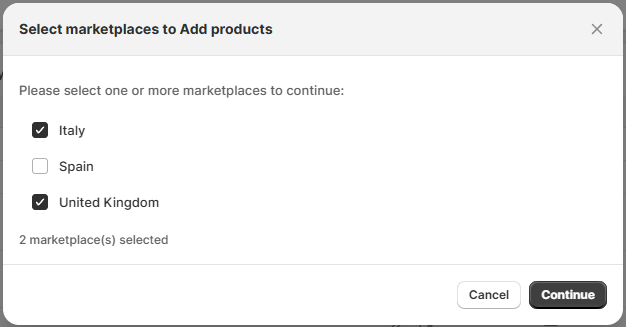
Para comenzar a trabajar con productos específicos, haz clic en "Añadir Productos" en la parte superior y selecciona algunos de tus artículos de Shopify. Si estás trabajando con múltiples mercados, confirma cuáles deben usarse para los productos. Por ejemplo, cuando los mercados de Alemania e Italia están seleccionados en la pestaña Cuentas en Salestio, se mostrarán aquí.
Si tu cuenta de Amazon en Salestio tiene solo un mercado seleccionado, entonces este paso se omitirá. Sin embargo, las cuentas de eBay aún tendrían múltiples opciones.
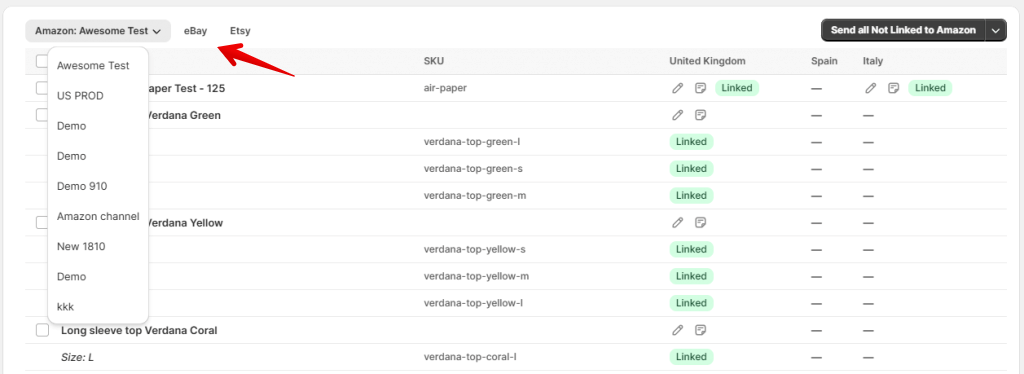
La vista de Productos en Venta mostrará diferentes pestañas de navegación dependiendo de las cuentas de mercado añadidas. Por ejemplo, si solo tienes una cuenta de Amazon y una de eBay añadidas, entonces solo aparecerán las pestañas de Amazon y eBay.
Haz clic en las pestañas en la parte superior de la lista para cambiar entre integraciones. Haz clic en la pestaña nuevamente para elegir la cuenta conectada (si hay varias cuentas disponibles). Cuando el producto está disponible en múltiples mercados, Salestio mostrará los estados y las cantidades por separado en diferentes columnas.
Para añadir información del mercado, como categorías o detalles específicos del producto, la vista de Productos en Venta ofrece dos opciones: añadir los detalles individualmente a través de Datos de Listado o configurar una Regla de Sincronización para aplicarla a múltiples artículos.
Datos de Listado
Para configurar la información de listado para un producto individual, haz clic en el icono de lápiz debajo del mercado objetivo. Esta página tiene algunas secciones clave para añadir información a los listados.

Información general del producto
Aquí, puedes añadir los detalles que son específicos para cada mercado.
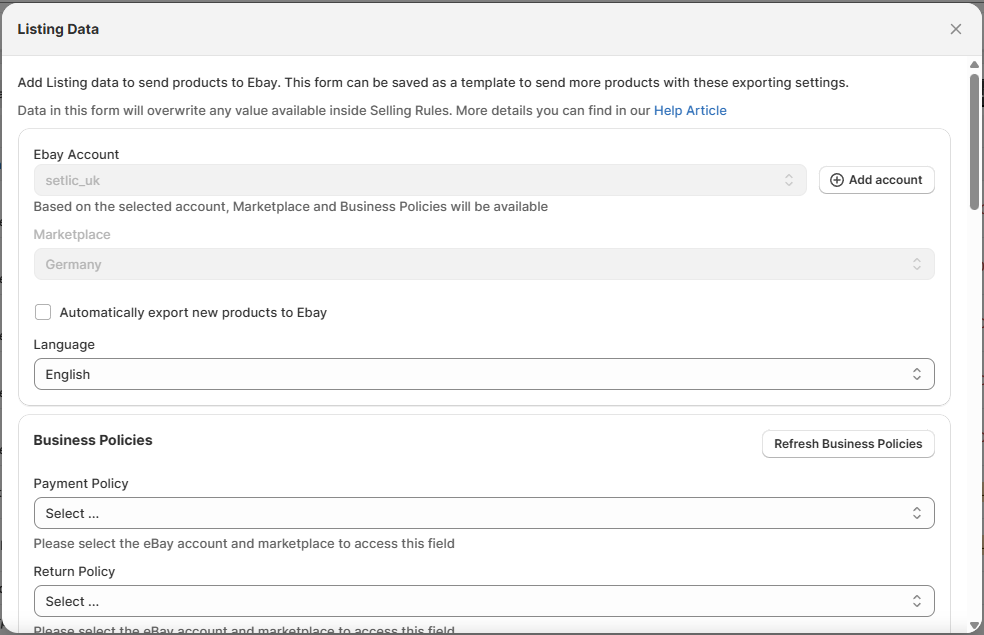
- Para Amazon, añade latencia de cumplimiento, condición del producto y nota de condición. Si tienes una plantilla de envío personalizada en Seller Central, elígela aquí.
- Para los listados de eBay, añade las Políticas Comerciales (guía completa aquí). Cambia el tipo de listado si quieres comenzar una subasta.
Si tienes configuraciones de IVA específicas, añádelas aquí.
Asegúrate de completar los Detalles de Envío Adicionales: país, ubicación y código postal. El peso y las dimensiones también son requeridos cuando se usa el envío calculado. - Para Etsy, establece si quieres renovación manual o automática. Consulta nuestra publicación de blog sobre las complejidades de las opciones de renovación de Etsy.
Debajo de eso, elige el perfil de envío y la política de devoluciones de Etsy. Si tienes un socio de producción, indícalo aquí.
Al igual que eBay, añadir el peso y las dimensiones es requerido para el envío calculado.
Detalles de la creación del producto
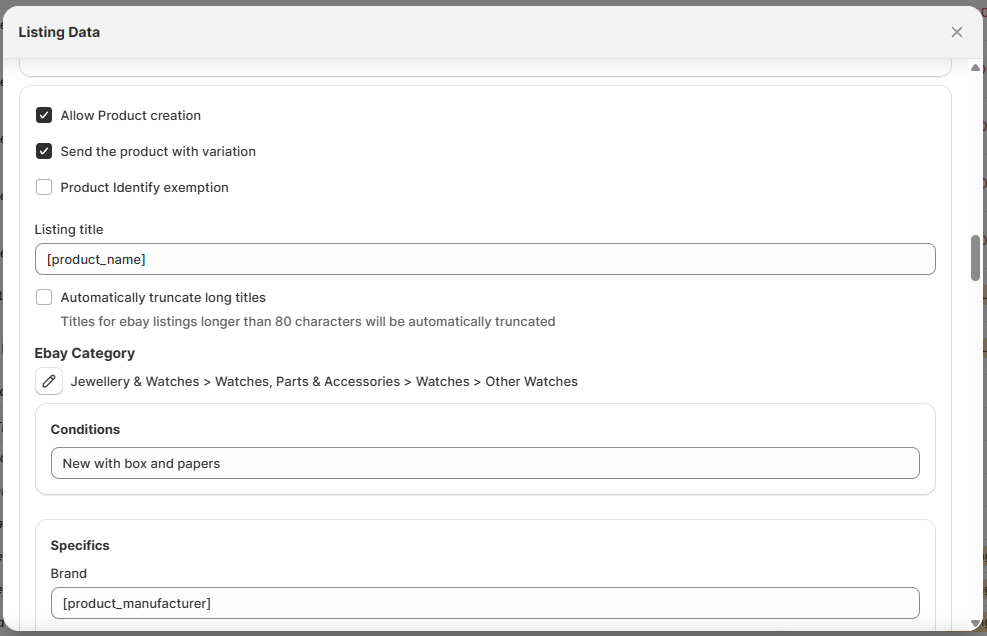
Debajo de la configuración general del producto, habilita la creación del producto para añadir la categoría y los detalles específicos del artículo. Esta configuración debe estar habilitada para listar nuevos productos. Selecciona "Permitir la creación del producto" para añadir los detalles de la creación del listado.
Si tus productos ya están listados en el mercado, omite añadir los detalles de la creación del producto.
- Para Amazon, esto solo es necesario para productos que no existen en el catálogo del mercado.
- Para eBay y Etsy, los datos de creación siempre son requeridos para listar nuevos productos.
Guardar el ajuste preestablecido de Datos de Listado para otros productos
En la parte inferior de la página de Datos de Listado, habilita la opción "Guardar Datos de Listado para futuros listados" para aplicar la misma configuración a otros productos.
Puede aplicar el ajuste preestablecido a todos los productos o solo seleccionar grupos de productos. Para especificar el grupo de productos, establezca una combinación de filtros para Tipos de productos, Colecciones y/o Categorías de Shopify.
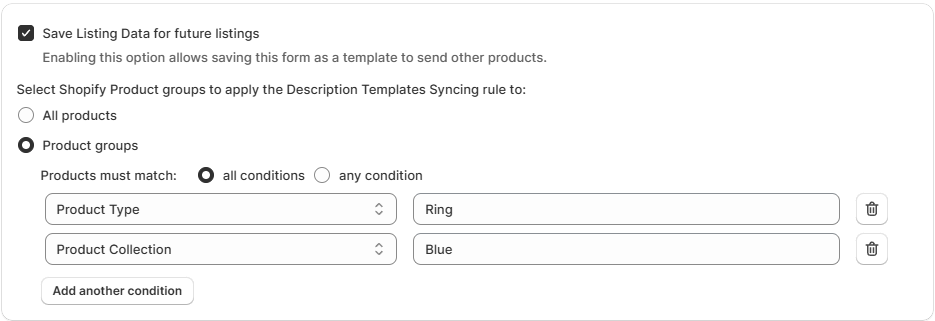
Por ejemplo, nuestra tienda tiene una variedad de anillos azules que deberían usar el mismo conjunto de detalles del producto en eBay. En nuestro caso, establecer el Tipo de producto de Shopify en “Anillo” y la Colección de Shopify en “Azul” aplicará este ajuste preestablecido de Datos de listado a todos los anillos azules agregados a nuestra vista de Productos en venta.
Después de guardar el producto con esta opción habilitada, puede revisar y editar este ajuste preestablecido global en Reglas de sincronización.
Reglas de sincronización
Las reglas de sincronización en Salestio son un conjunto de detalles del producto que se aplican automáticamente según los grupos de productos predefinidos. Esta es una forma más rápida de agregar detalles del producto para grandes grupos de productos, en lugar de agregarlos a cada producto por separado.
Al configurar cada regla, seleccione si desea aplicarla a todos los productos o solo a grupos específicos. Salestio aplica automáticamente la regla de sincronización coincidente según los elementos de la lista.
La jerarquía de las reglas de sincronización aplicadas es la siguiente:
- Datos de listado agregados al producto individual (si los hay)
- Regla de sincronización con una coincidencia de filtro
- Regla de sincronización configurada para todos los productos
Los siguientes tipos de reglas de sincronización se pueden aplicar a los productos:
- Regla de precio y cantidad
- Regla de Amazon/eBay/Etsy
- Mapeo de tienda de eBay
- Plantilla de descripción
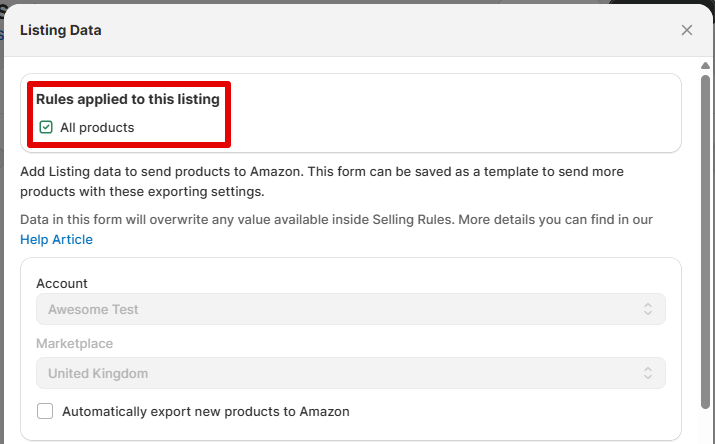
Para verificar si alguna regla específica se aplica a un artículo, busque el producto entre los Productos en venta y abra sus Datos de listado:
Regla de precio y cantidad
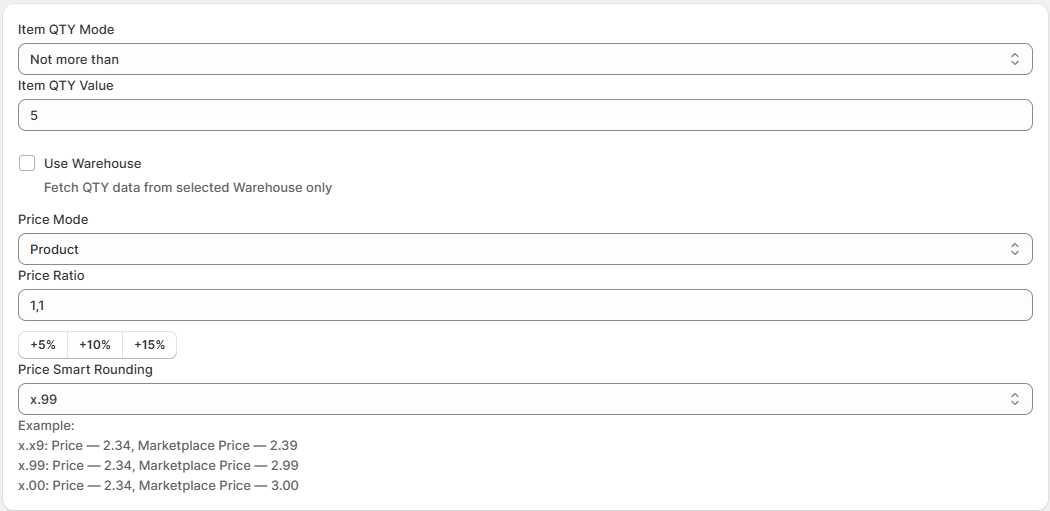
Salestio viene con una regla predeterminada de precio y cantidad para todos los productos. El ajuste preestablecido predeterminado envía los precios y cantidades exactos tal como aparecen en la página del producto de Shopify.
Establezca modos alternativos para la sincronización de productos, elija un almacén específico de Shopify o habilite el redondeo de precios. Obtenga más información sobre las opciones disponibles para personalizar precios y cantidades en los artículos del blog respectivos. Las reglas de precio y cantidad guardadas se pueden aplicar a cualquier cuenta o mercado.
Regla de Amazon
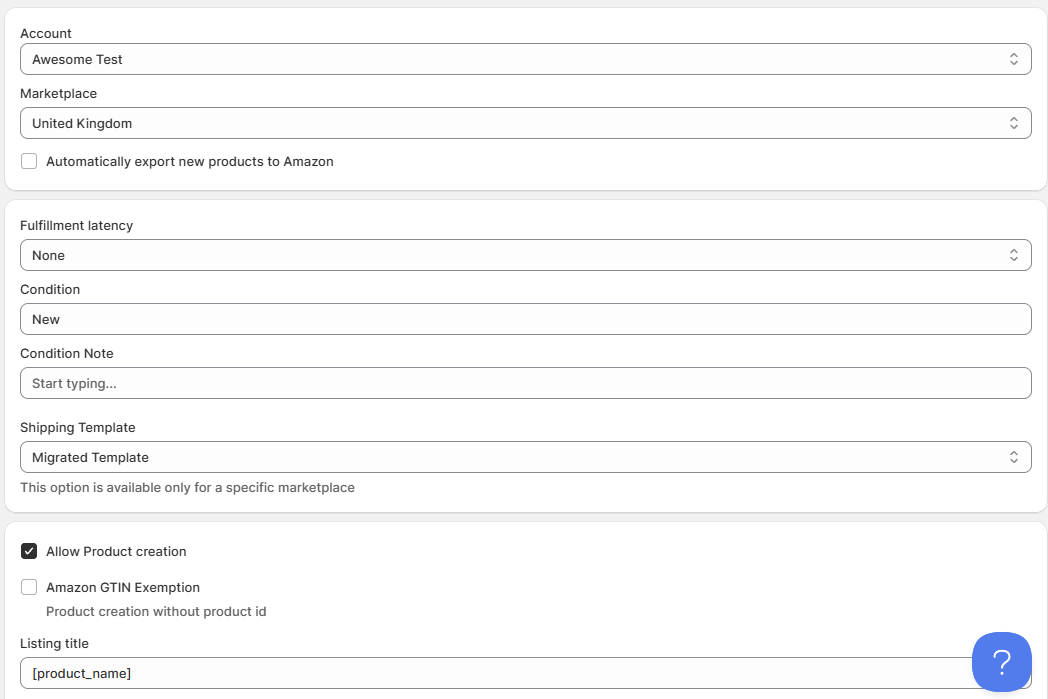
En la pestaña de Amazon, agregue plantillas de datos de listado para sus artículos de Seller Central. Cada plantilla se guarda para una cuenta y mercado específicos. Si vende en varios mercados, asegúrese de agregar una regla de sincronización para cada uno o configure datos de listado individuales para el resto de los productos sin una plantilla.
En la regla de sincronización de Amazon, establezca la latencia de cumplimiento, la condición del producto y la plantilla de envío. Opcionalmente, agregue una nota de condición. A continuación, habilite la creación de productos si necesita crear nuevos productos en el catálogo de Amazon. Con la creación de productos habilitada, establezca la categoría de Amazon de destino y agregue detalles del producto a continuación.
Regla de eBay
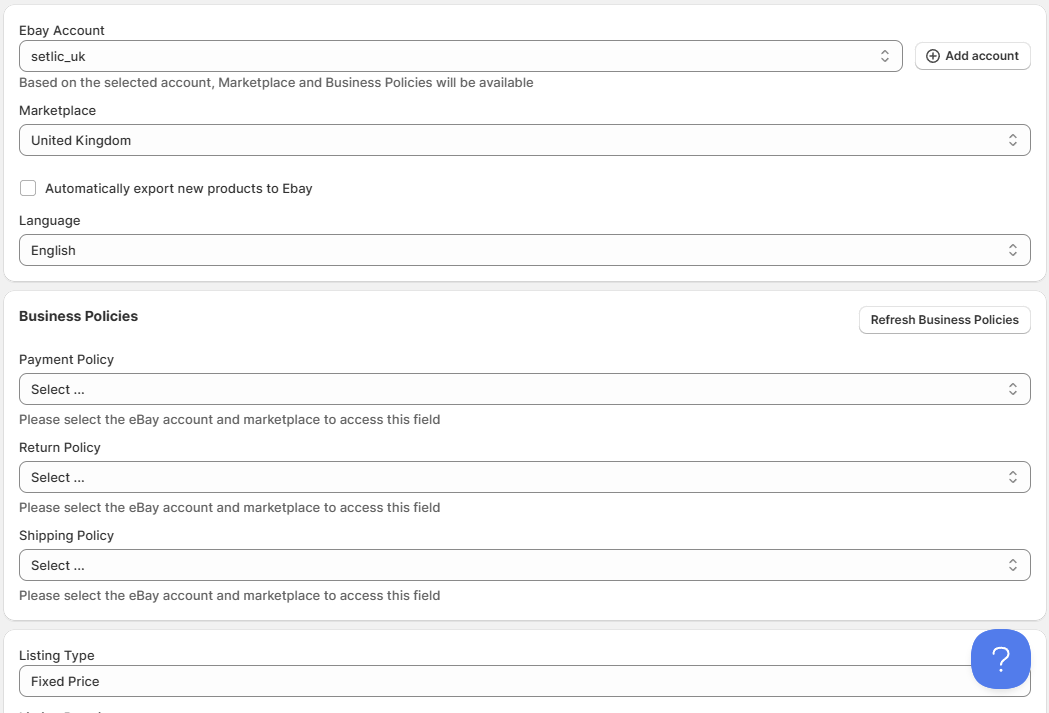
En la pestaña de eBay , agregue detalles de creación de productos relacionados con las cuentas de eBay. En esta regla de sincronización, seleccione la cuenta y el mercado de eBay de destino. Establezca el tipo de listado (subasta/GTC), la configuración relacionada con el IVA, la ubicación/dimensiones de envío y las políticas comerciales.
En la parte inferior, habilite la creación de productos para establecer la categoría de eBay de destino y los detalles del artículo relacionados. Salestio aplicará automáticamente los detalles guardados al publicar los productos.
Mapeo de tienda de eBay
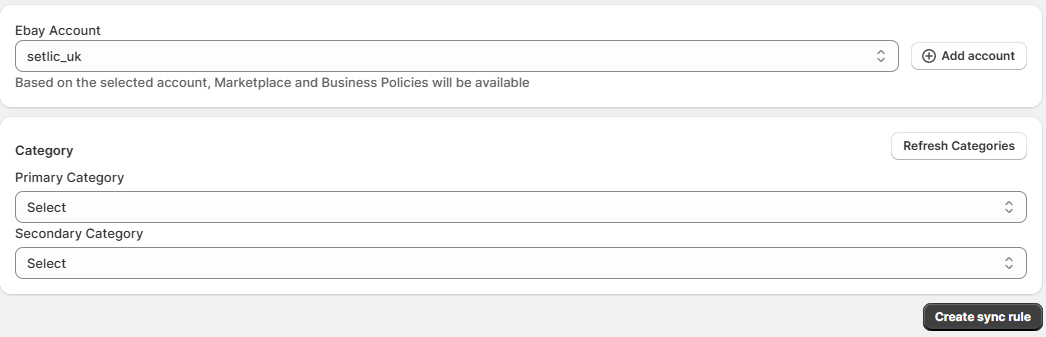
Si es usuario del programa eBay Store y tiene algunas categorías personalizadas en su tienda, configure el mapeo de tienda de eBay para utilizarlas. En este perfil, puede seleccionar las categorías personalizadas para aplicar a los artículos:
Regla de Etsy
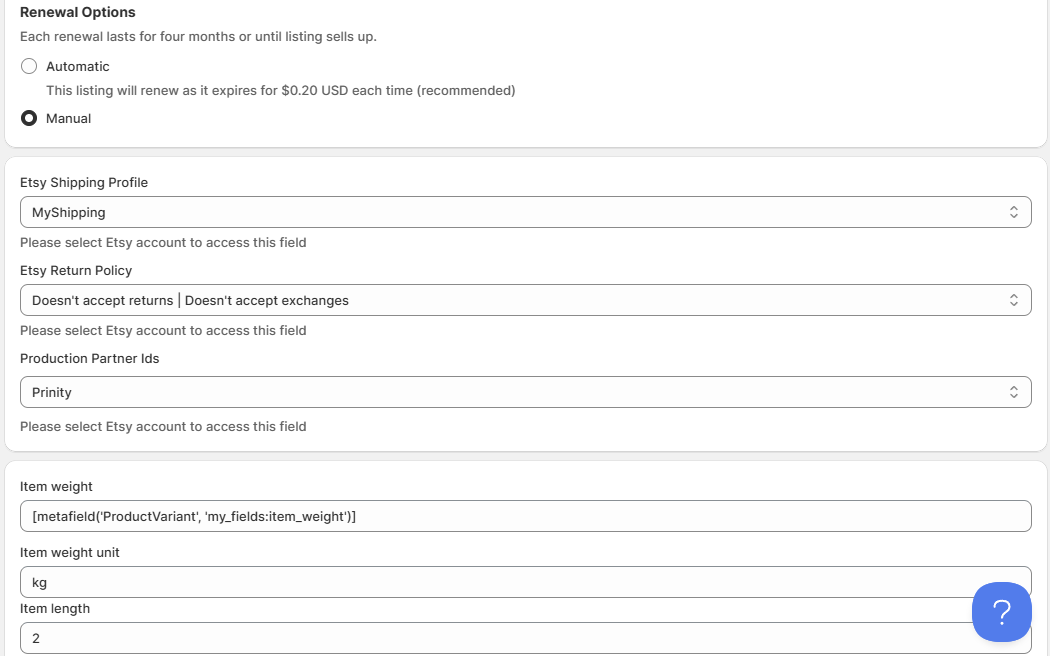
Aquí, puede agregar perfiles utilizados para enviar productos a Etsy.
Habilite la renovación automática o déjela en manual aquí. Algunos perfiles deben configurarse primero en Etsy. Esto incluye perfiles de envío, políticas de devolución e ID de socio de producción. Las opciones en estos campos dependen de la configuración de su tienda de Etsy. A continuación, agregue el peso y las dimensiones del artículo si los productos utilizarán el envío calculado.
Habilite la creación de productos para configurar las etiquetas del producto y especificar qué tipo de producto es. Recuerde que Etsy se centra en artículos antiguos y relacionados con las artes y la artesanía. Consulte el artículo de ayuda de Etsy para obtener más detalles sobre qué tipo de artículos puede vender.
Establezca la categoría de Etsy de destino y agregue detalles del producto a continuación.
Plantillas de descripción
En las plantillas de descripción, configure un ajuste preestablecido para redactar una descripción para los listados del mercado. Utilice el editor para agregar texto personalizado o información del producto de Shopify, incluidos los metacampos.
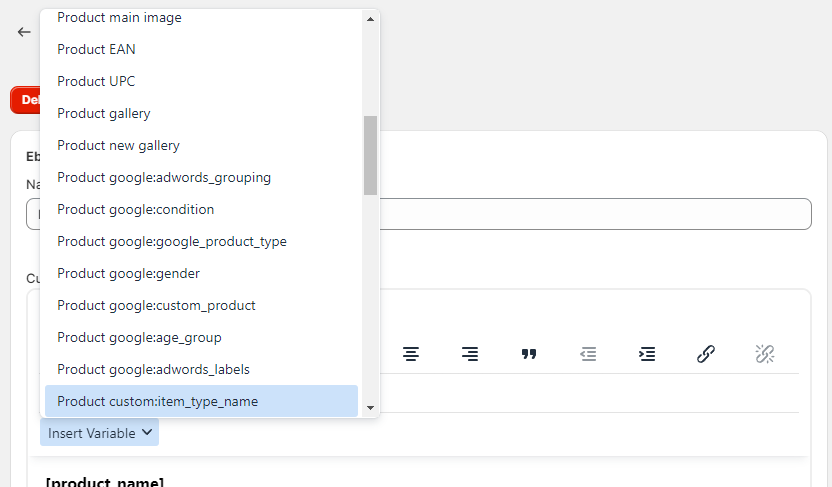
Tenga en cuenta que las descripciones de Amazon y Etsy solo admiten texto simple. eBay permite el formato CSS, por lo que hay más libertad creativa y opciones para hacer que el listado se vea más elegante. Consulte nuestra biblioteca gratuita de plantillas de descripción de eBay para obtener una forma sencilla de comenzar.
Administrar productos
Después de configurar todas las reglas de sincronización y los datos de listado, envíe los artículos al mercado. Hay dos formas de publicar los productos:
- Seleccione los artículos de la lista y haga clic en el botón “Enviar a *mercado*” en la parte inferior
- Haga clic en “Enviar todos los no vinculados…” para publicar todos los artículos posibles en el estado No vinculado
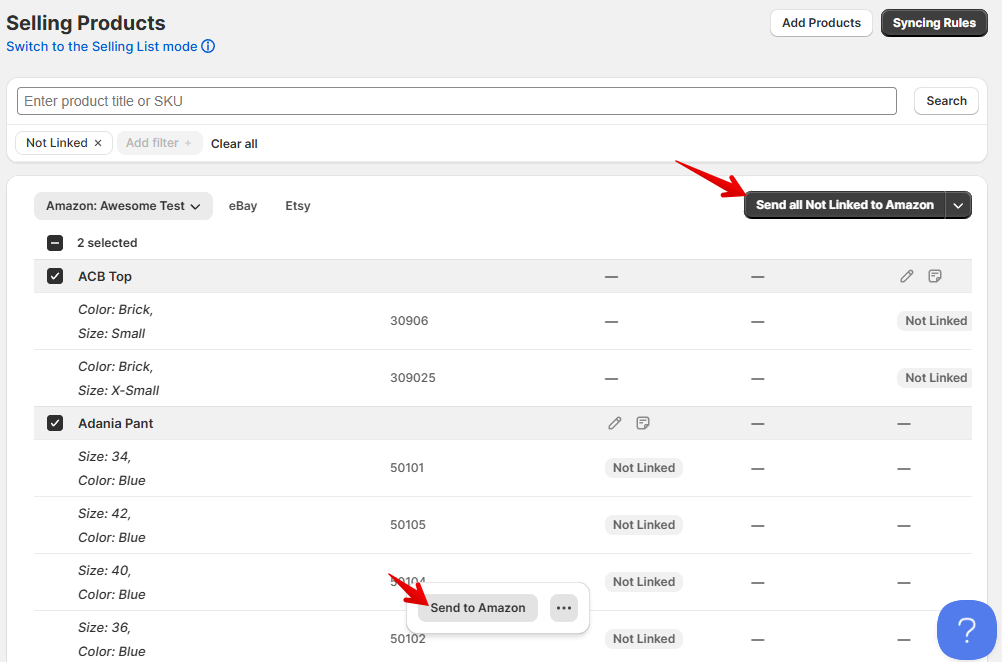
Después de enviar los productos, verifique el estado en la lista. Los artículos “vinculados” seguirán sincronizándose según las actualizaciones de Shopify. Para los artículos con un estado de error, consulte los registros para obtener más detalles sobre el error de vinculación:
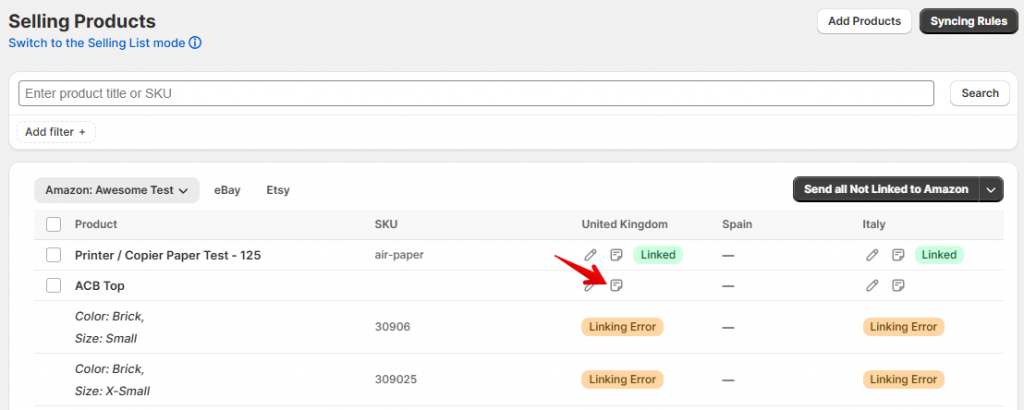
Consulta los artículos de ayuda para obtener más detalles sobre la resolución de problemas de tu plataforma específica:
La vista de Productos en venta introduce una forma de realizar rápidamente acciones masivas en todos los productos vinculados. Haz clic en "Acciones masivas" para ver las opciones disponibles:
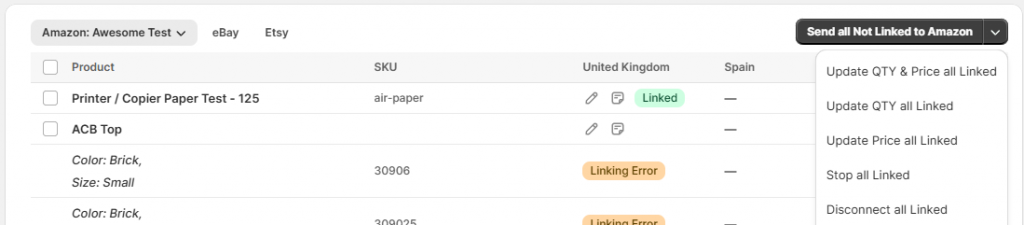
Desde aquí, puedes ejecutar una actualización para todos los productos conectados, detener los listados en el mercado o eliminar la conexión entre Salestio y los mercados.
Si tienes alguna pregunta sin respuesta, no dudes en ponerte en contacto con el equipo en support@salest.io, y haremos todo lo posible para ayudarte. Consulta Salestio en la tienda de aplicaciones de Shopify.